
Installer l’application Baza sur votre téléphone
L’application officielle Baza s’installe depuis l’App Store sur iPhone et depuis Google Play sur Android. Baza reste aussi une application web : elle s’ouvre depuis votre navigateur, sur app.baza.fr, et s’ajoute à votre écran d’accueil en quelques gestes.


Pourquoi ajouter Baza à l’écran d’accueil ?
Une fois l’icône ajoutée, Baza se lance d’un tap, comme une application classique — sans rouvrir le navigateur ni retaper l’adresse.
- Votre navigateur suffit : aucune installation n’est obligatoire pour utiliser Baza.
- Toujours la dernière version : l’application se met à jour toute seule.
- Une icône discrète nommée Baza, que vous pouvez retirer à tout moment.
Sur Android, avec Google Play
Le chemin le plus simple sur Android : installez l’application officielle Baza depuis Google Play. Elle est gratuite, sans publicité, et se met à jour automatiquement.
Recherchez « Baza » sur Google Play ou ouvrez directement la fiche officielle (éditeur GELMIX, identifiant d’application fr.baza.app), puis touchez « Installer ».
Sur iPhone : l’App Store, ou l’écran d’accueil
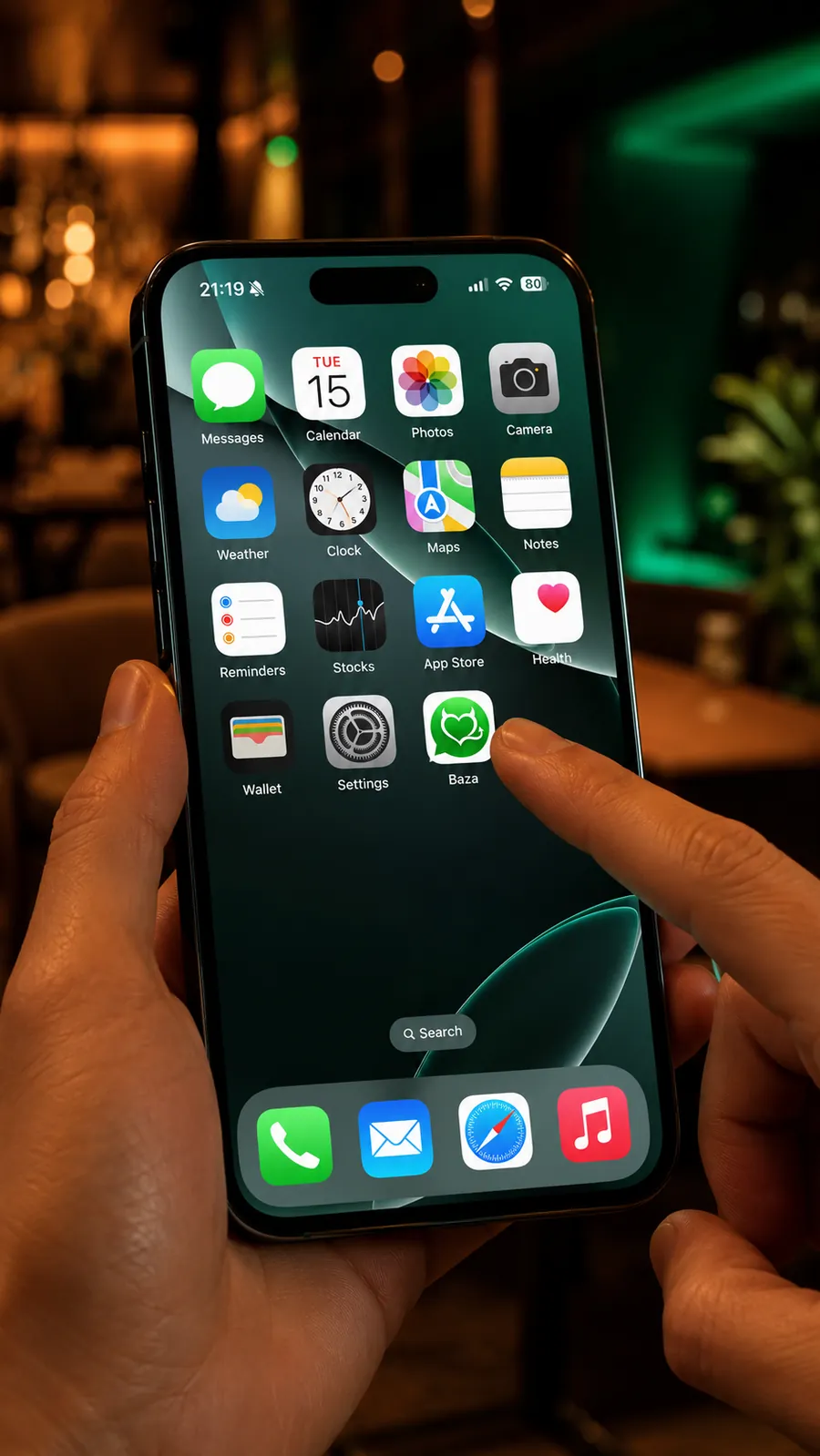
Le plus simple sur iPhone : installez l’application officielle Baza depuis l’App Store. Elle est gratuite, sans publicité, et se met à jour toute seule.
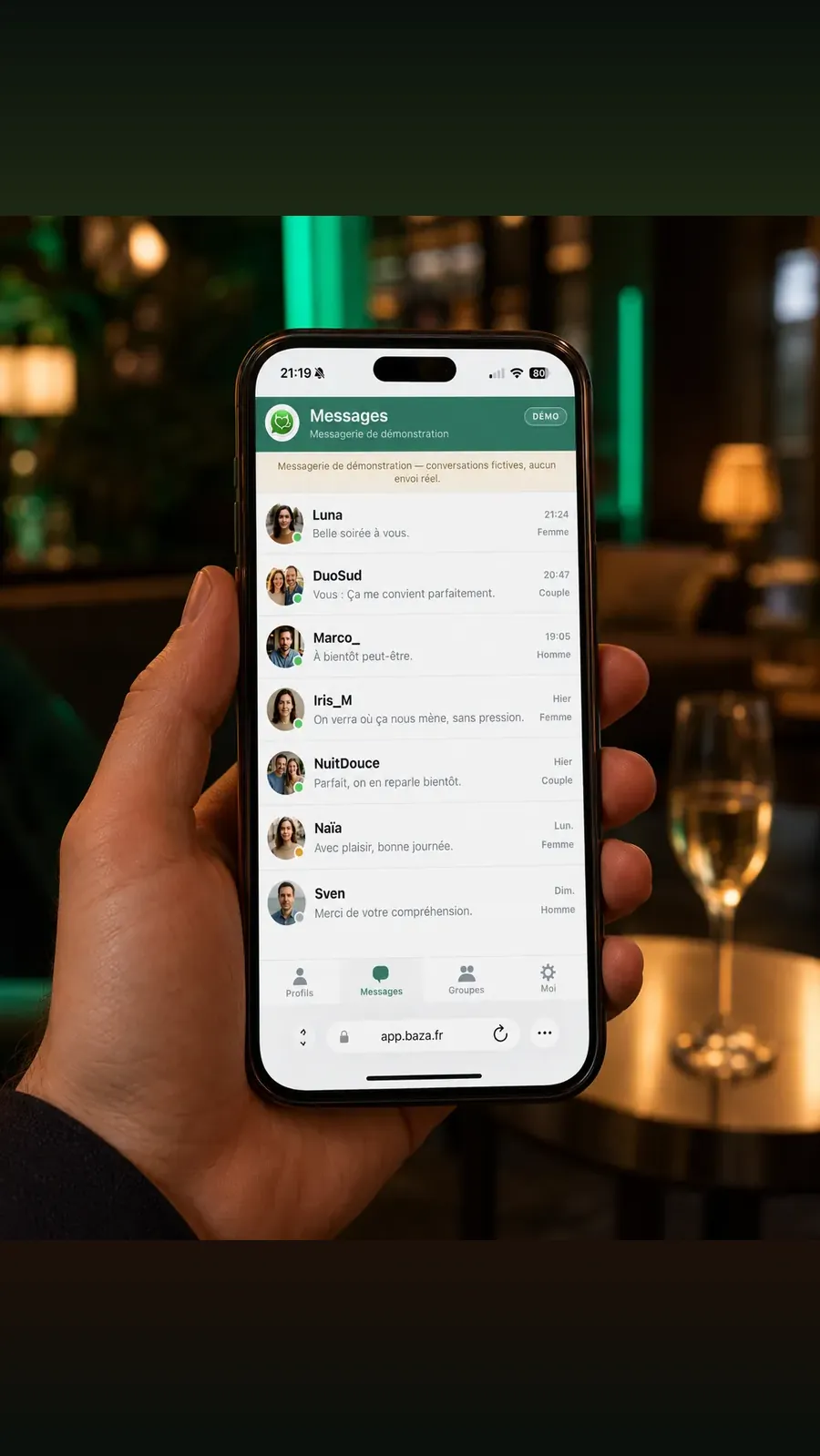
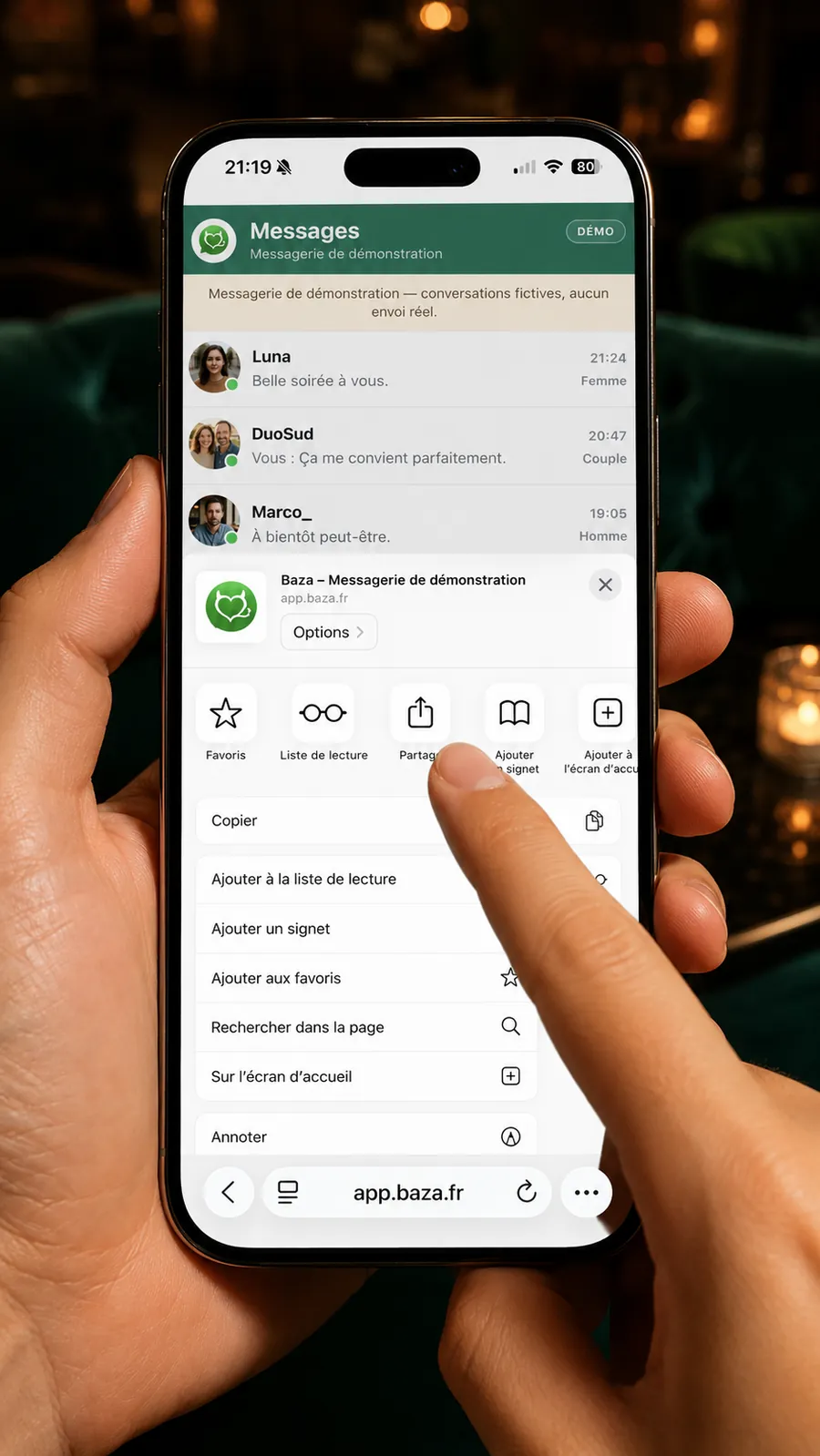
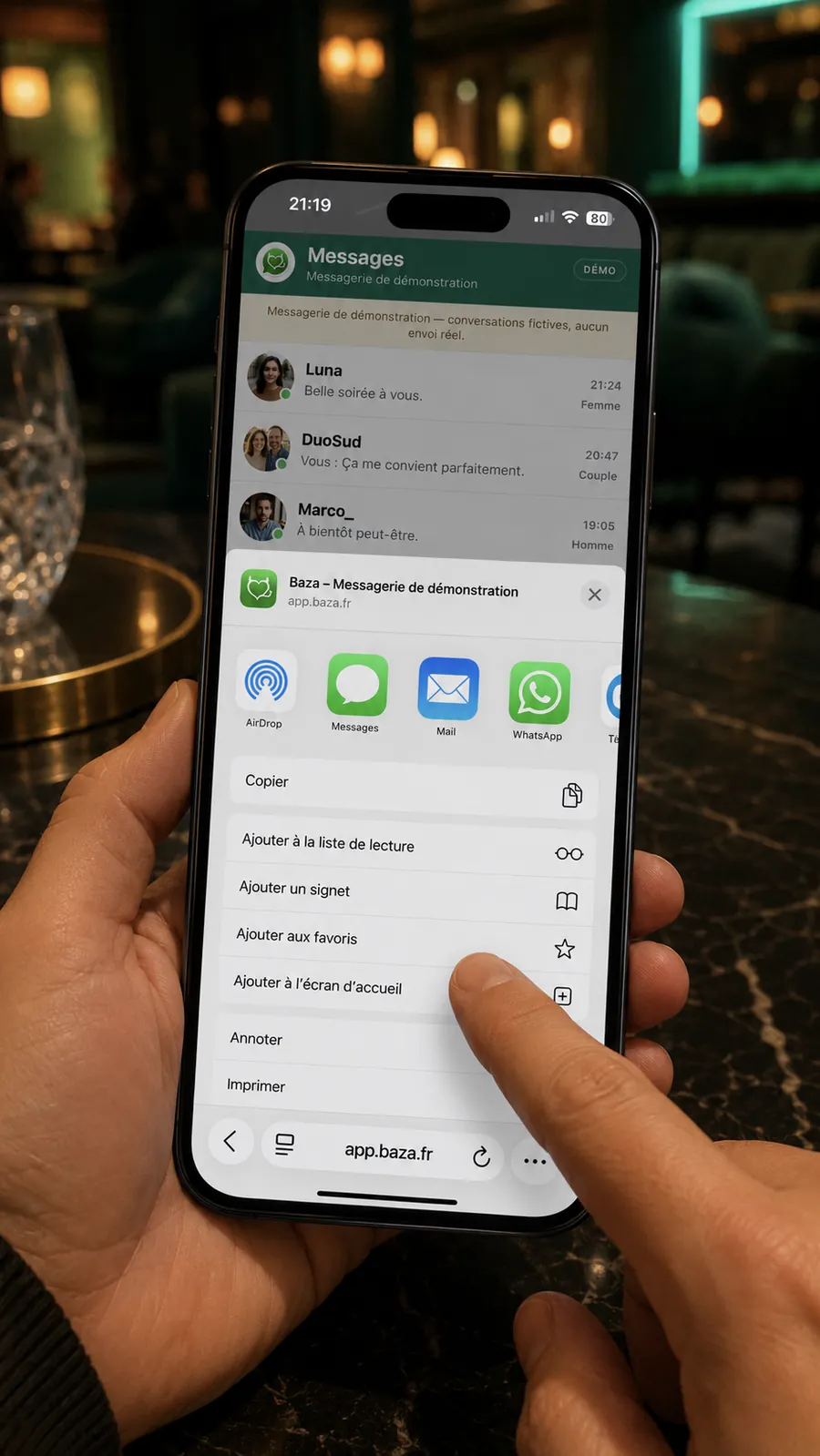
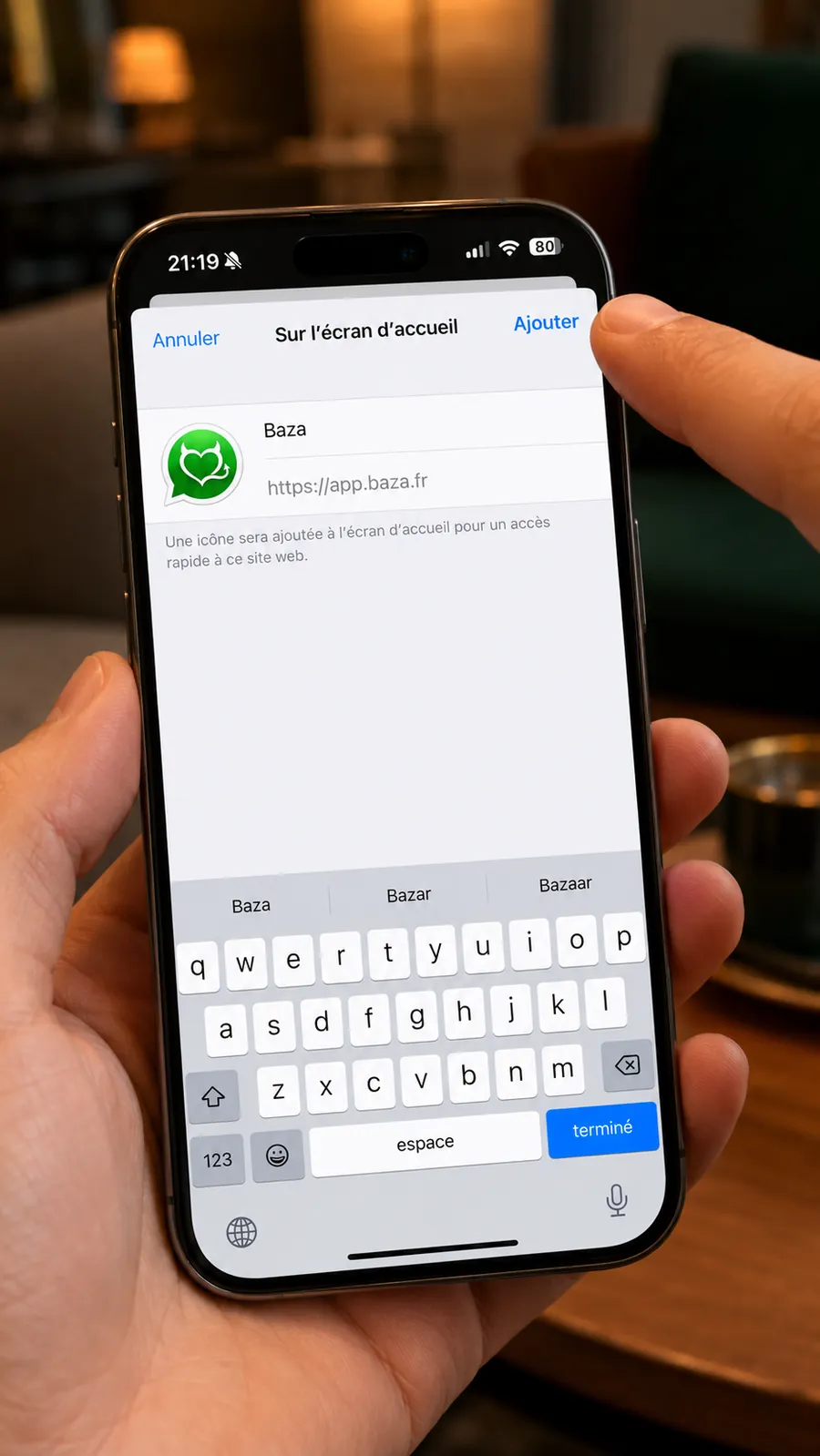
Vous préférez rester dans le navigateur ? L’ajout à l’écran d’accueil se fait depuis Safari, en quatre gestes :
- Ouvrez app.baza.fr dans Safari.
- Touchez l’icône Partager (le carré avec une flèche vers le haut).
- Choisissez « Sur l’écran d’accueil » dans le menu.
- Confirmez avec « Ajouter » : l’icône Baza apparaît sur votre écran d’accueil.
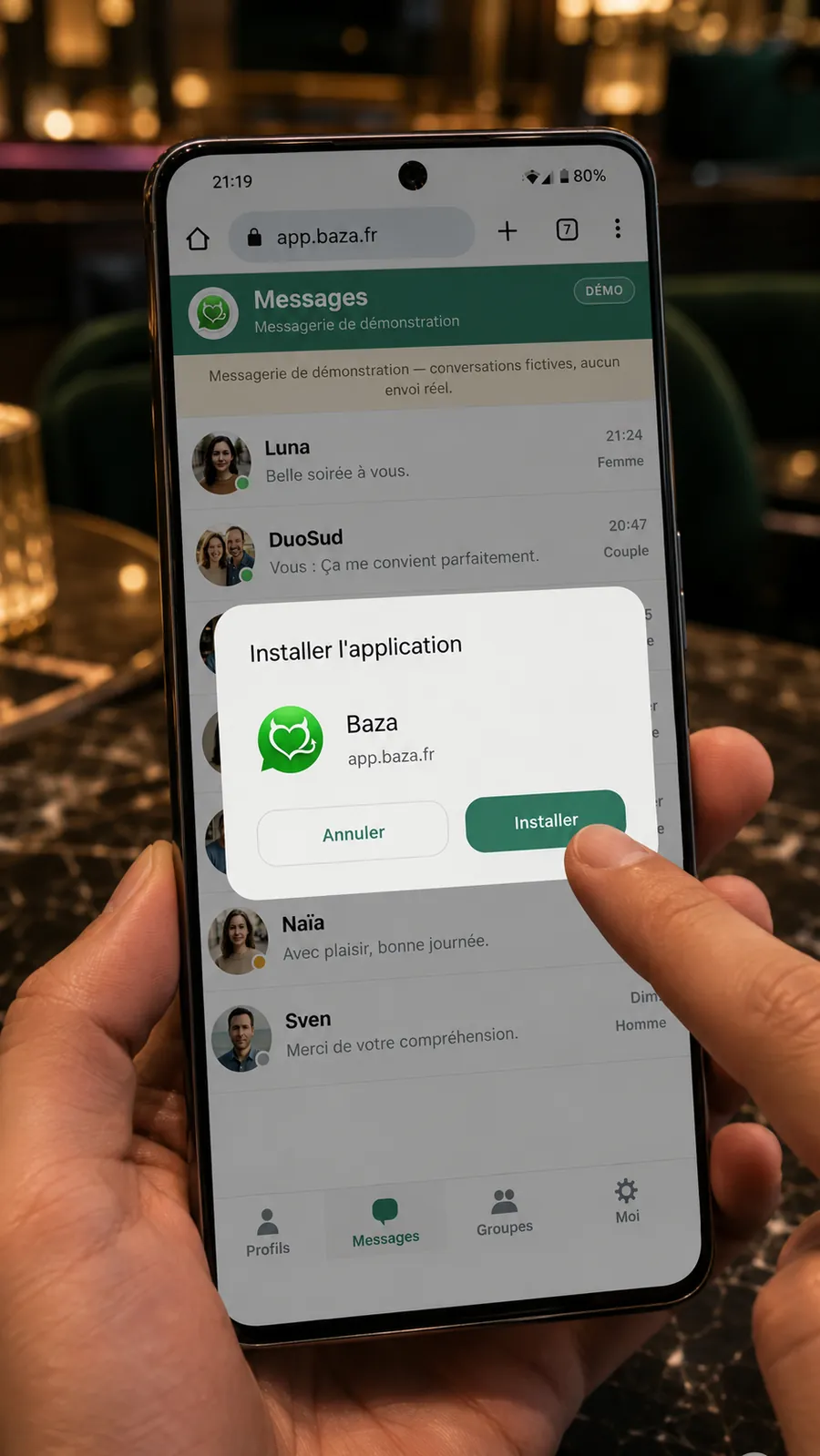
Sur Android, avec Chrome
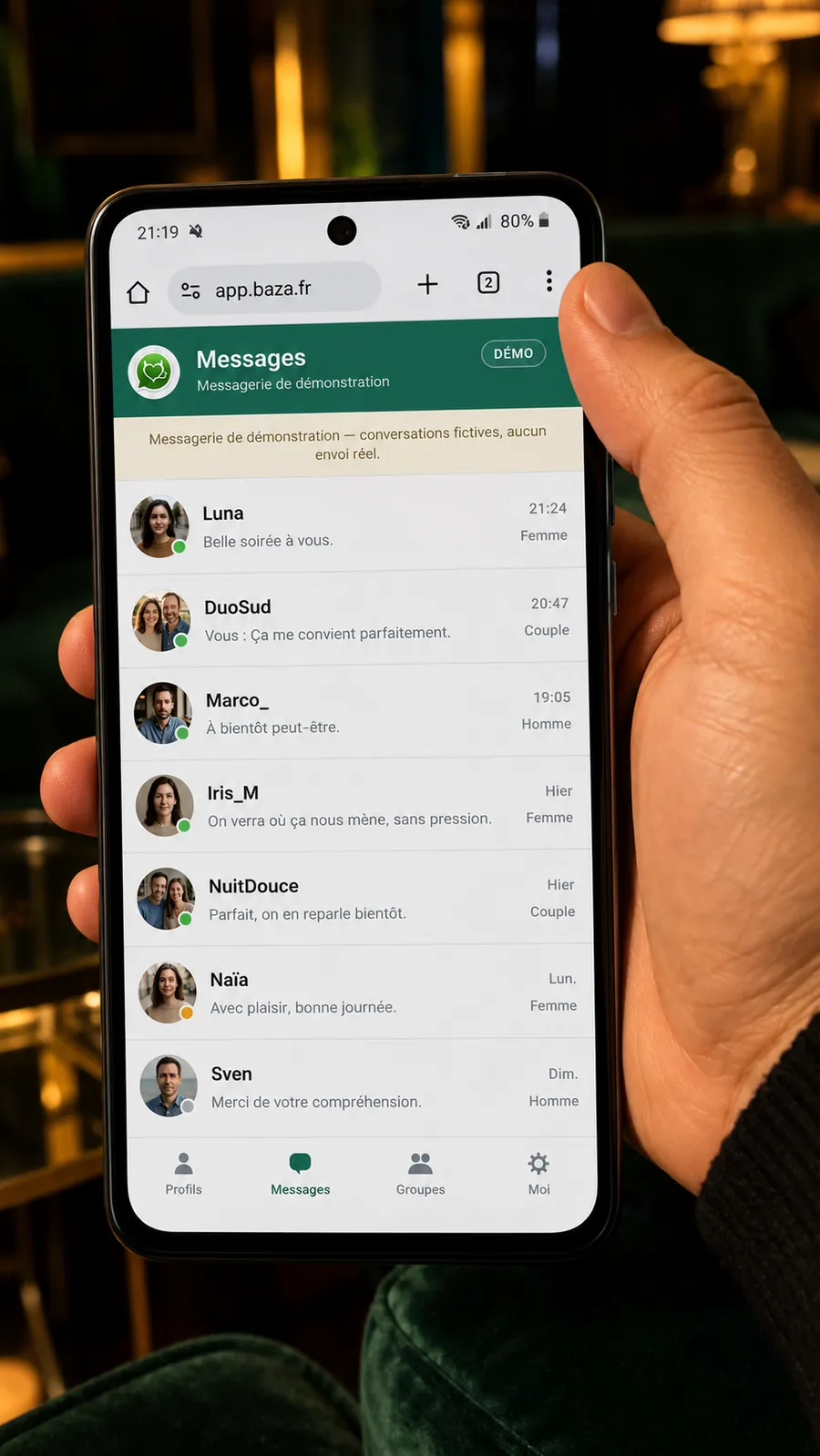
Sur un téléphone Android, le chemin passe par le menu de Chrome :
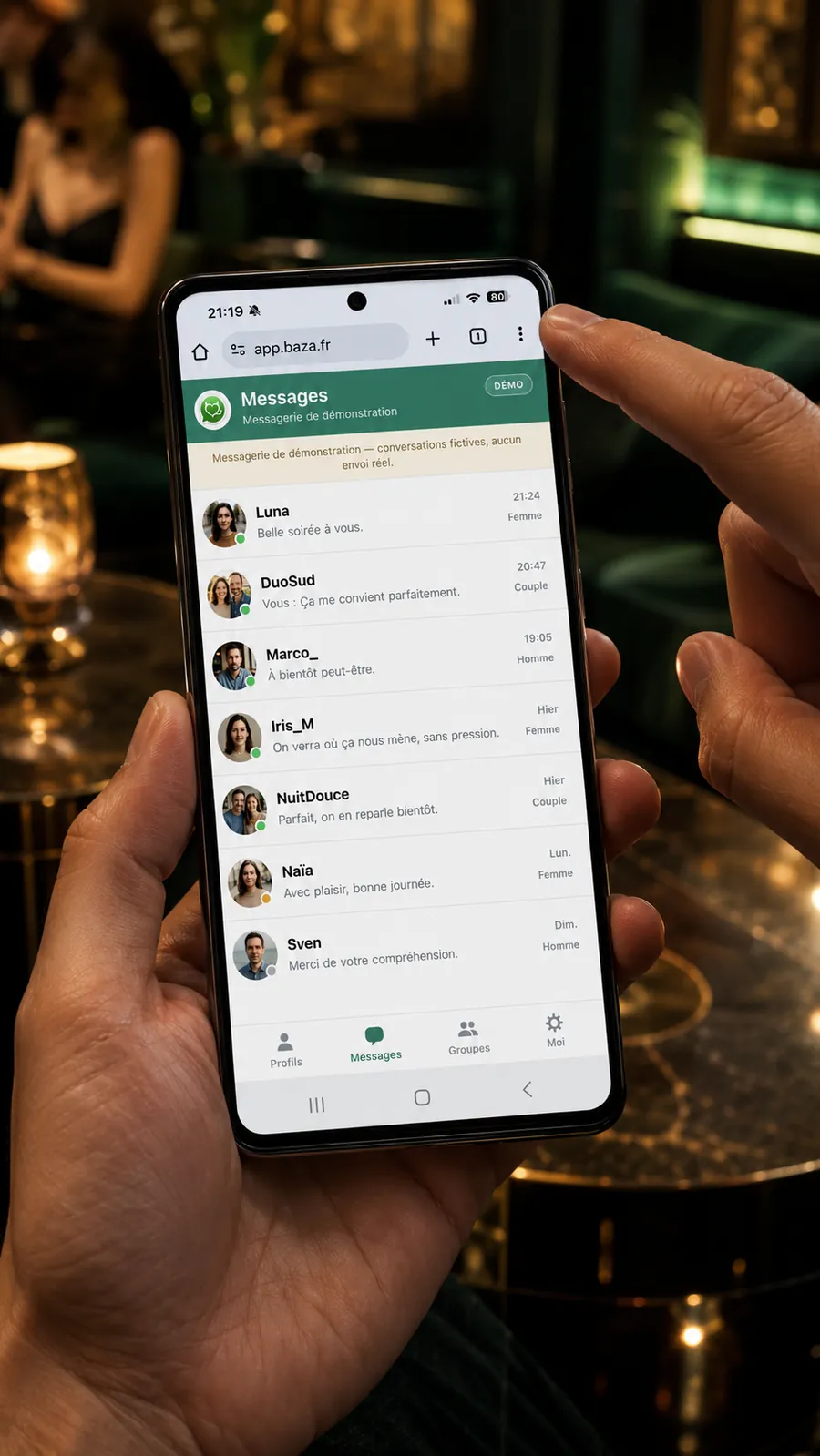
- Ouvrez app.baza.fr dans Chrome.
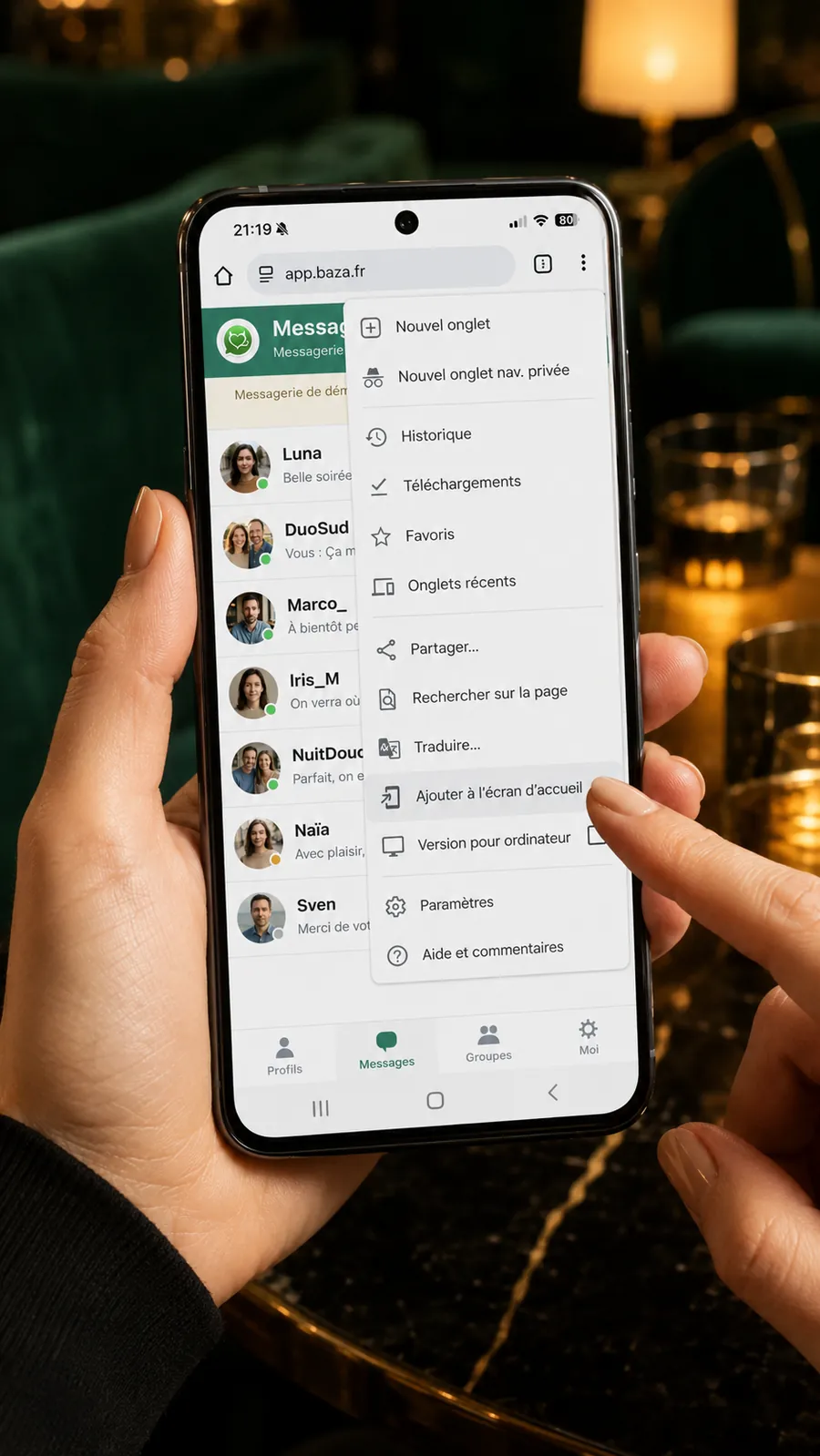
- Touchez l’icône du menu (trois points) en haut à droite.
- Choisissez « Ajouter à l’écran d’accueil » — selon la version de Chrome, l’option peut s’appeler « Installer l’application ».
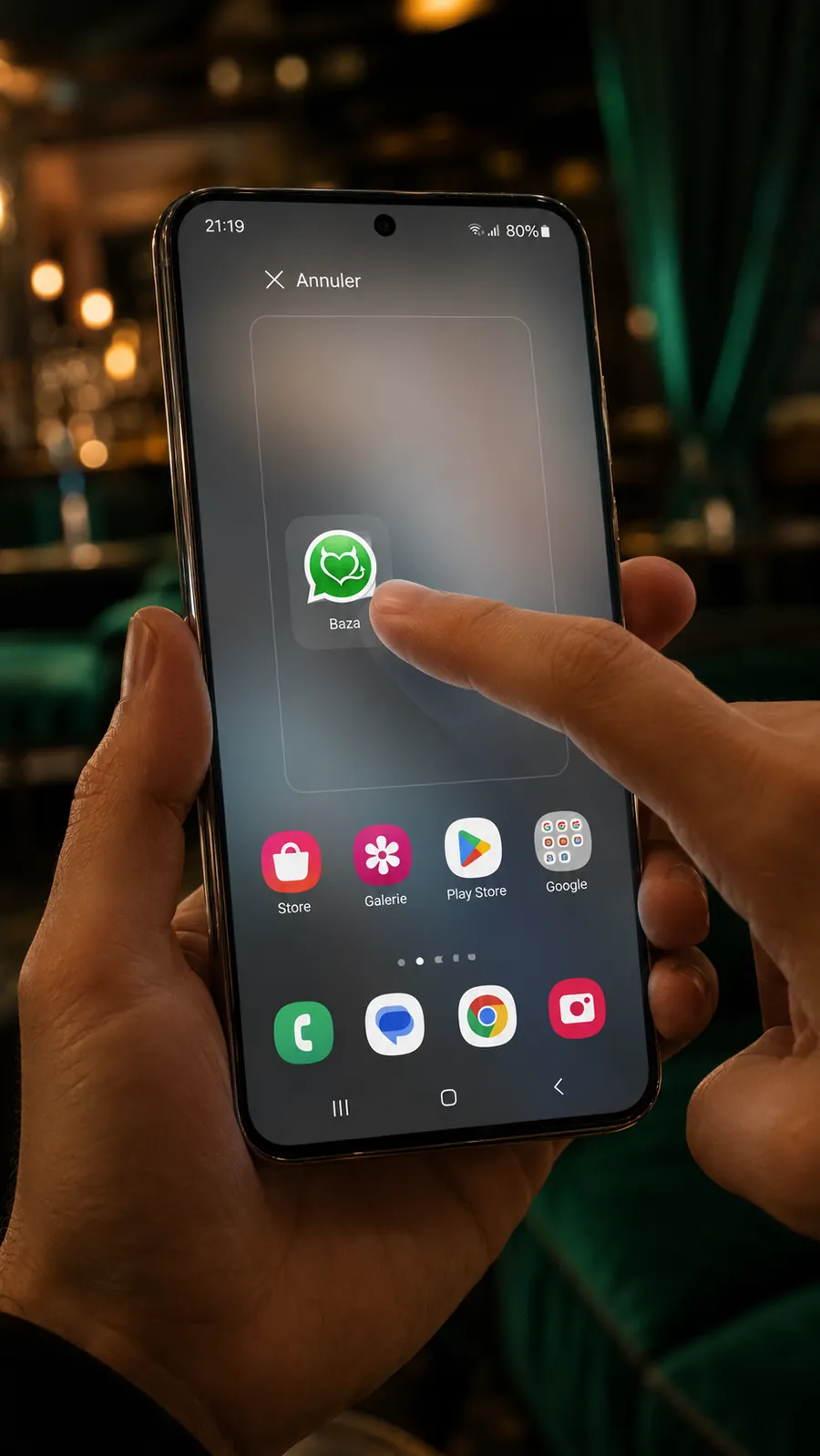
- Confirmez : l’icône Baza apparaît sur votre écran d’accueil.
Sur Android, avec Samsung Internet
Sur beaucoup de téléphones Samsung, le navigateur par défaut est Samsung Internet. Le principe reste le même que sur Chrome, via son propre menu :
- Ouvrez app.baza.fr dans Samsung Internet.
- Touchez le menu (les trois traits en bas de l’écran, ou l’icône à trois points).
- Choisissez « Ajouter la page à », puis « Écran d’accueil » — selon la version, l’option peut s’appeler « + Ajouter à » ou s’afficher sous la forme d’une icône +.
- Confirmez : l’icône Baza apparaît sur votre écran d’accueil, comme avec Chrome.
Activer les notifications
Avec l’application officielle installée depuis l’App Store ou depuis Google Play, les notifications fonctionnent directement : ouvrez Baza et autorisez-les quand elle vous le propose.
Dans le navigateur, Baza doit d’abord être ajoutée à votre écran d’accueil (voir plus haut), puis ouverte depuis son icône : c’est cette version « installée » qui peut vous proposer d’activer les notifications.
Lorsque Baza vous le propose, autorisez les notifications. Selon votre appareil et la version de votre système, les libellés diffèrent — et cette proposition peut ne pas encore apparaître partout.
- iPhone (App Store) : ouvrez l’application, puis acceptez la demande d’autorisation d’iOS.
- iPhone (Safari) : ajoutez Baza à l’écran d’accueil, ouvrez-la depuis son icône, puis autorisez les notifications si l’application vous le propose et acceptez la demande d’iOS.
- Android (Chrome) : ouvrez Baza depuis son icône une fois ajoutée à l’écran d’accueil, et autorisez les notifications quand Chrome ou l’application vous le demande.
- Android (Samsung Internet) : ajoutez Baza via le menu ⋮ (« Ajouter à l’écran d’accueil » ou l’icône +), ouvrez-la depuis son icône, puis autorisez les notifications si elles vous sont proposées.
- Rien ne s’affiche ? Vérifiez les autorisations du site (notifications) dans les réglages de votre navigateur.
Et sur ordinateur ?
Sur ordinateur, aucune installation n’est nécessaire : ouvrez app.baza.fr dans votre navigateur et connectez-vous. Votre compte est le même sur tous vos appareils — conversations et profil vous suivent.
Prêt à faire des rencontres près de chez vous ?
Baza s’installe depuis l’App Store sur iPhone et depuis Google Play sur Android, et s’ouvre aussi dans votre navigateur : un compte se crée en quelques minutes. Votre position exacte n’est jamais affichée et vos échanges restent privés.
Ouvrir l’applicationService strictement réservé aux personnes majeures (18 ans ou plus).