
Instalar la aplicación Baza en su teléfono
La aplicación oficial de Baza se instala desde la App Store en iPhone y desde Google Play en Android. Baza también es una aplicación web: se abre desde su navegador, en app.baza.fr, y se añade a su pantalla de inicio en unos pocos gestos.


¿Por qué añadir Baza a la pantalla de inicio?
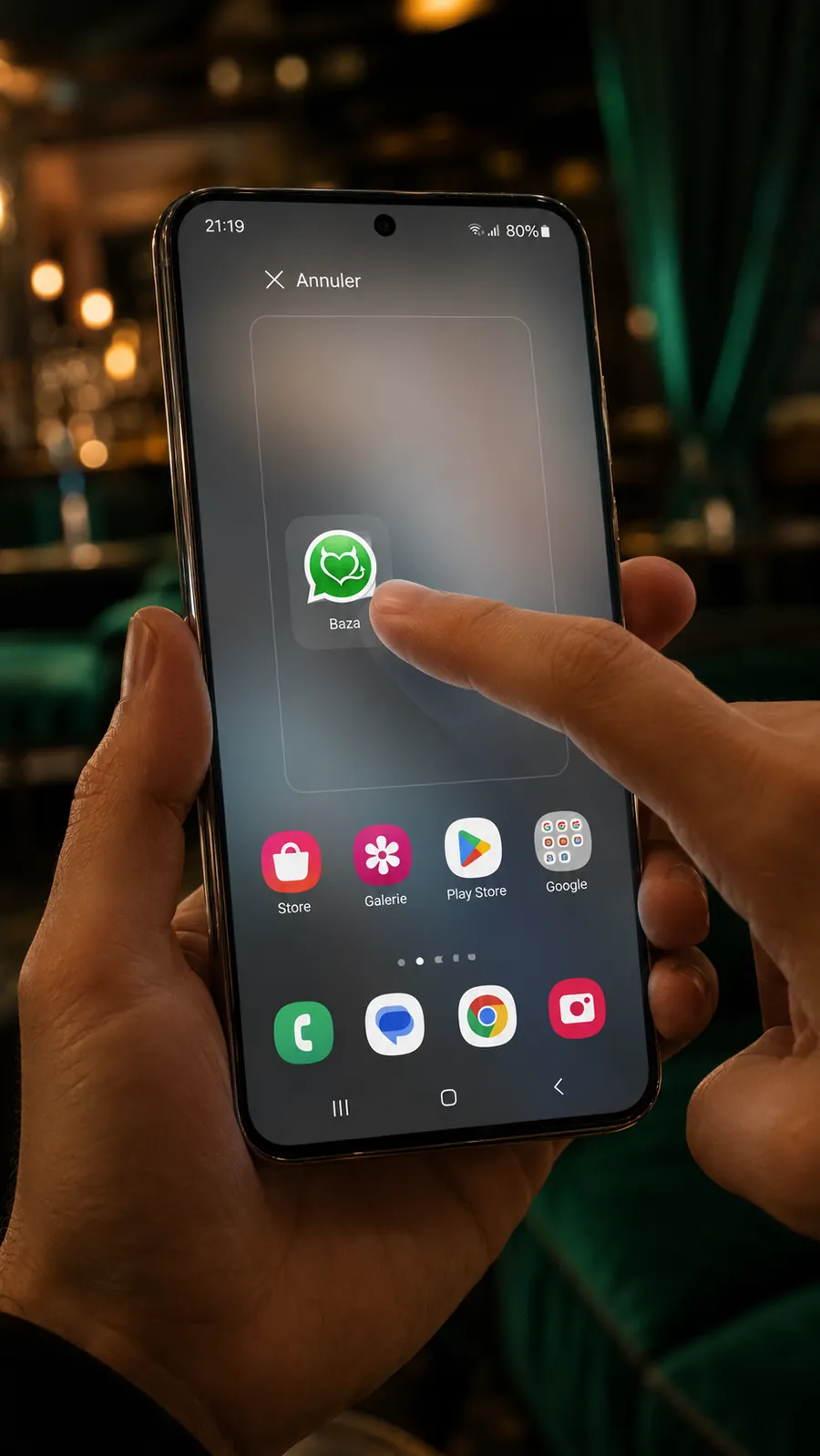
Una vez añadido el icono, Baza se abre con un toque, como una aplicación clásica, sin volver a abrir el navegador ni escribir de nuevo la dirección.
- Su navegador basta: ninguna instalación es obligatoria para usar Baza.
- Siempre la última versión: la aplicación se actualiza sola.
- Un icono discreto llamado Baza, que puede quitar en cualquier momento.
En Android, con Google Play
El camino más sencillo en Android: instale la aplicación oficial de Baza desde Google Play. Es gratuita, sin publicidad, y se actualiza automáticamente.
Busque «Baza» en Google Play o abra directamente la ficha oficial (editor GELMIX, identificador de aplicación fr.baza.app) y toque «Instalar».
En iPhone: la App Store o la pantalla de inicio
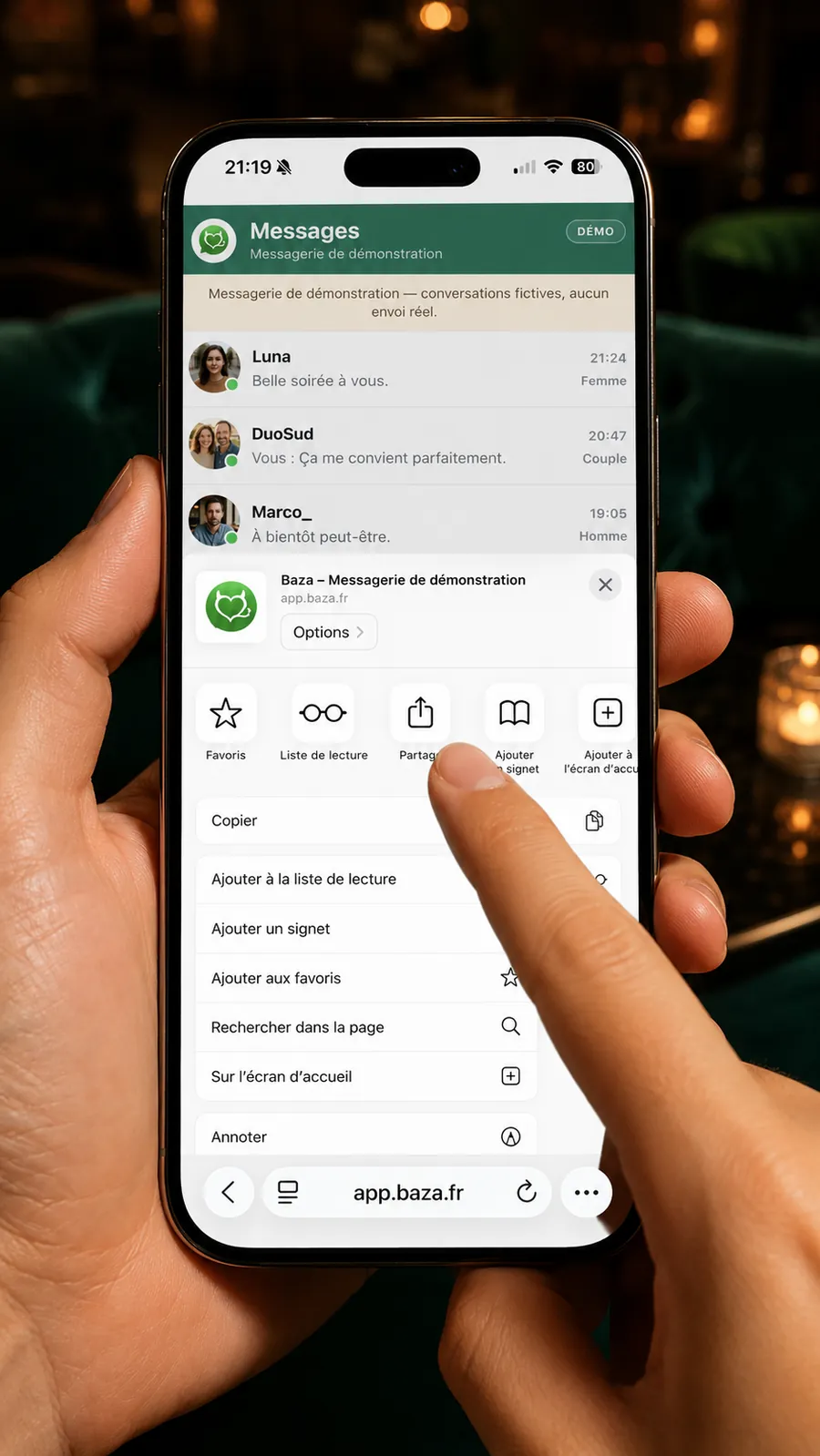
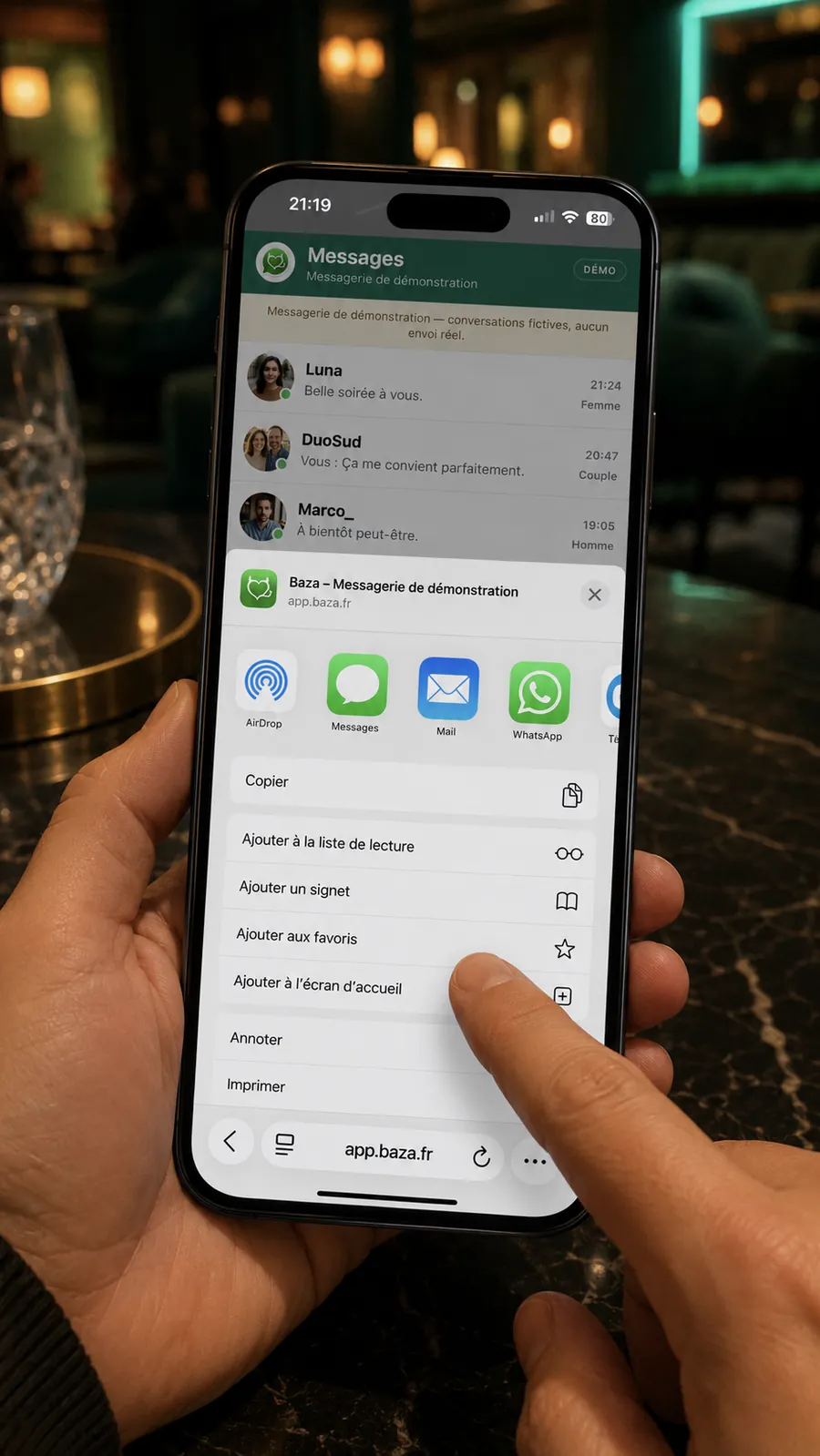
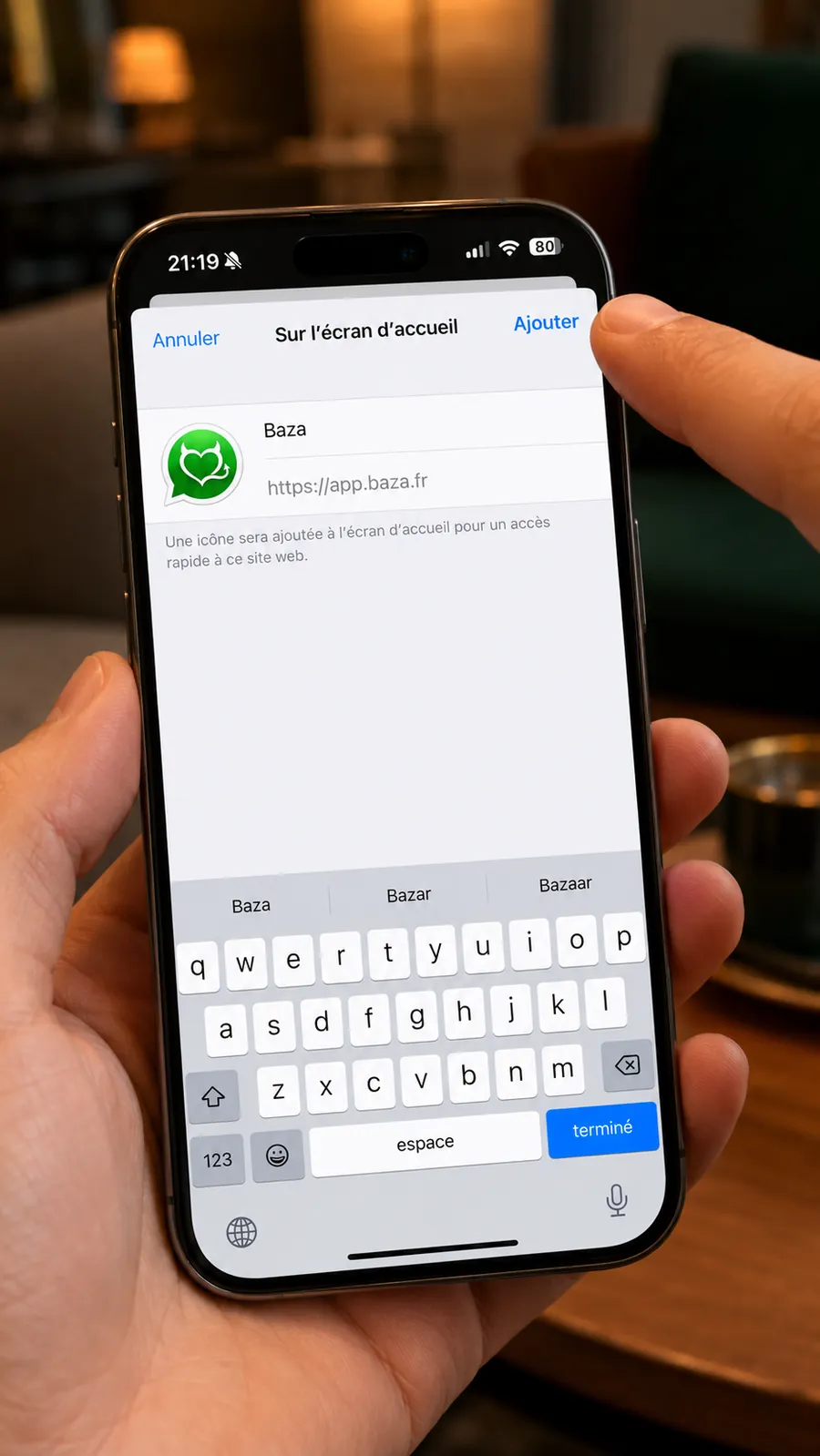
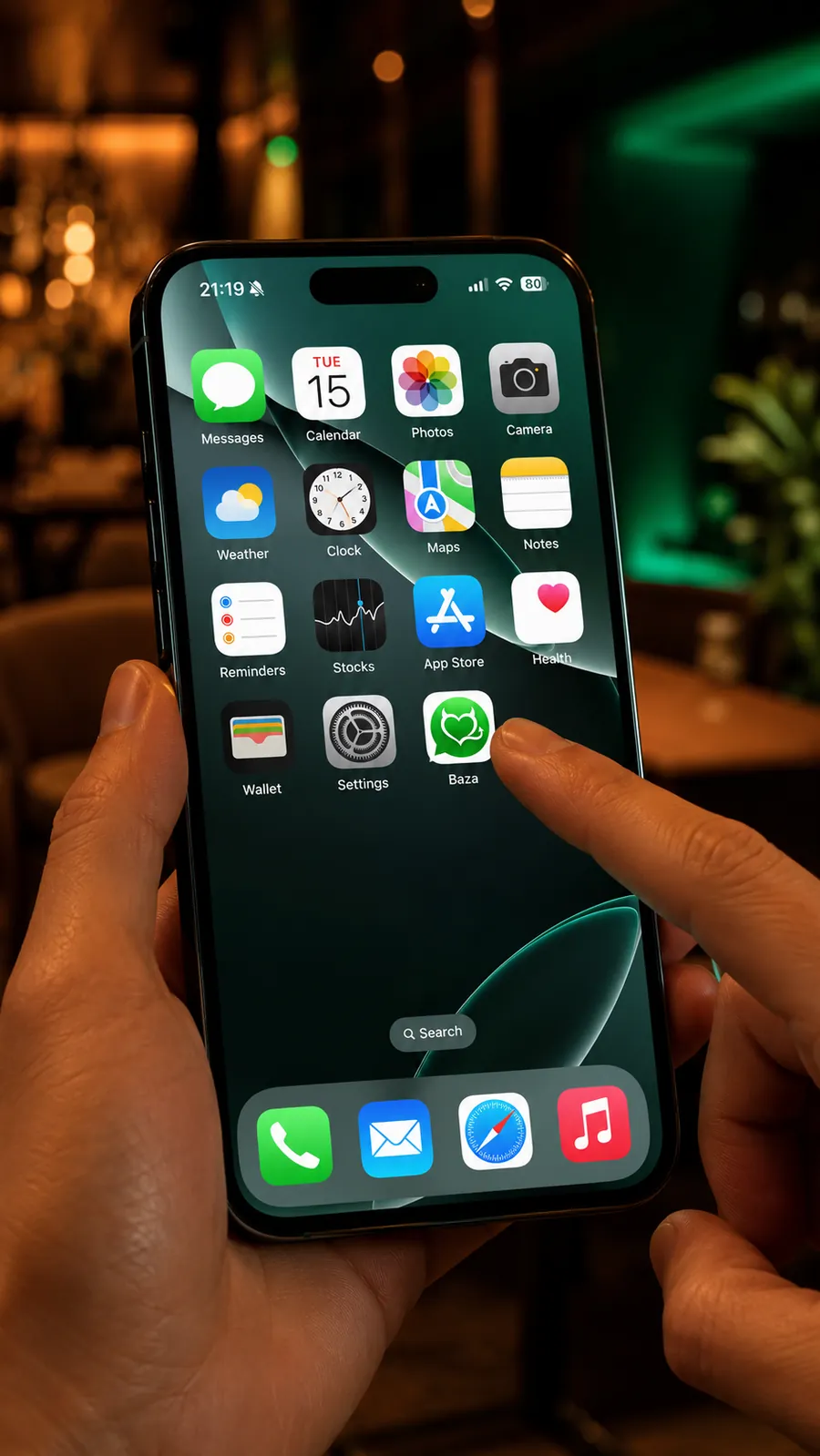
En el iPhone, añadir a la pantalla de inicio se hace desde Safari, en cuatro gestos:
- Abra app.baza.fr en Safari.
- Toque el icono Compartir (el cuadrado con una flecha hacia arriba).
- Elija «Añadir a pantalla de inicio» en el menú.
- Confirme con «Añadir»: el icono de Baza aparece en su pantalla de inicio.

En Android, con Chrome
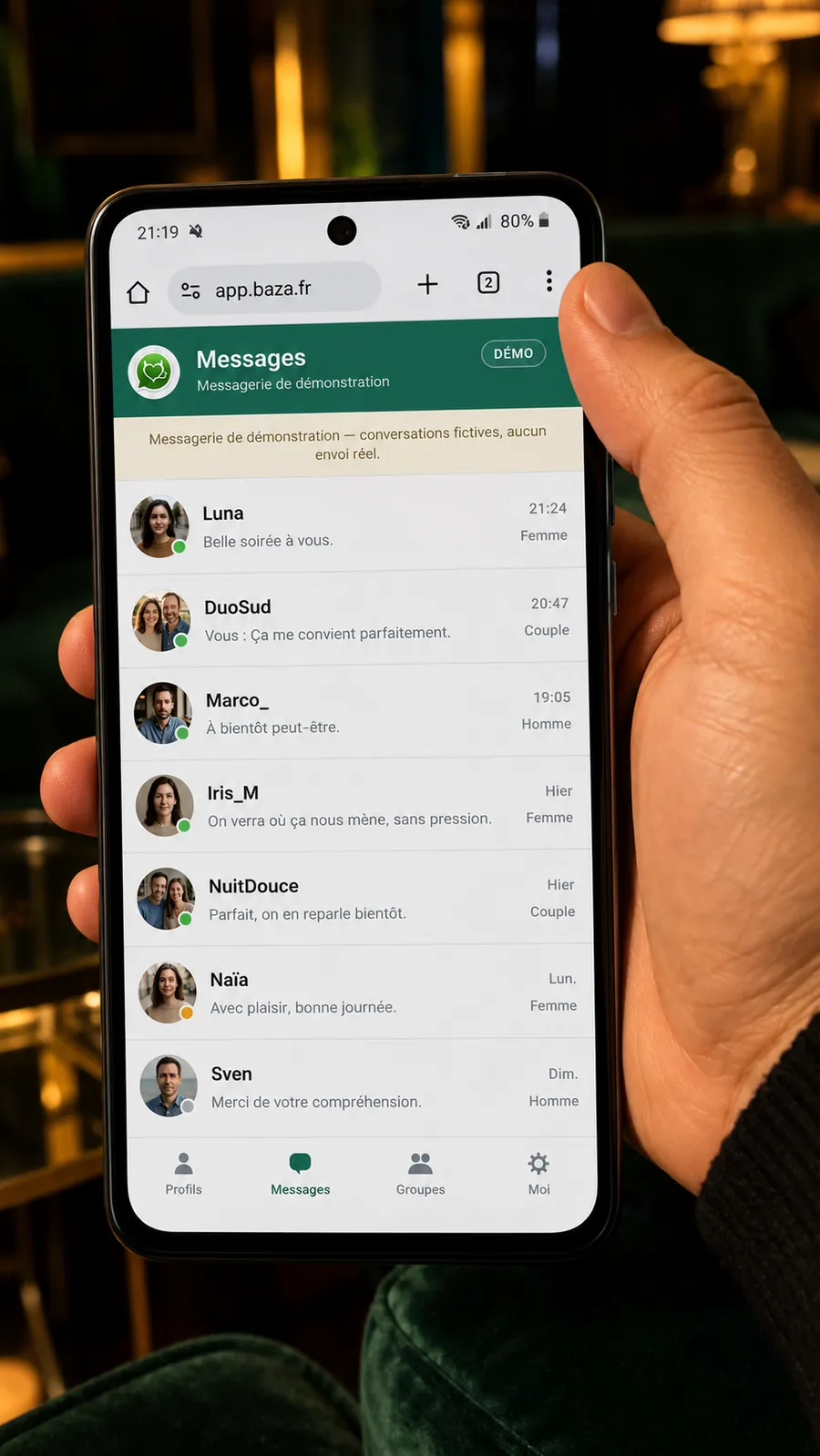
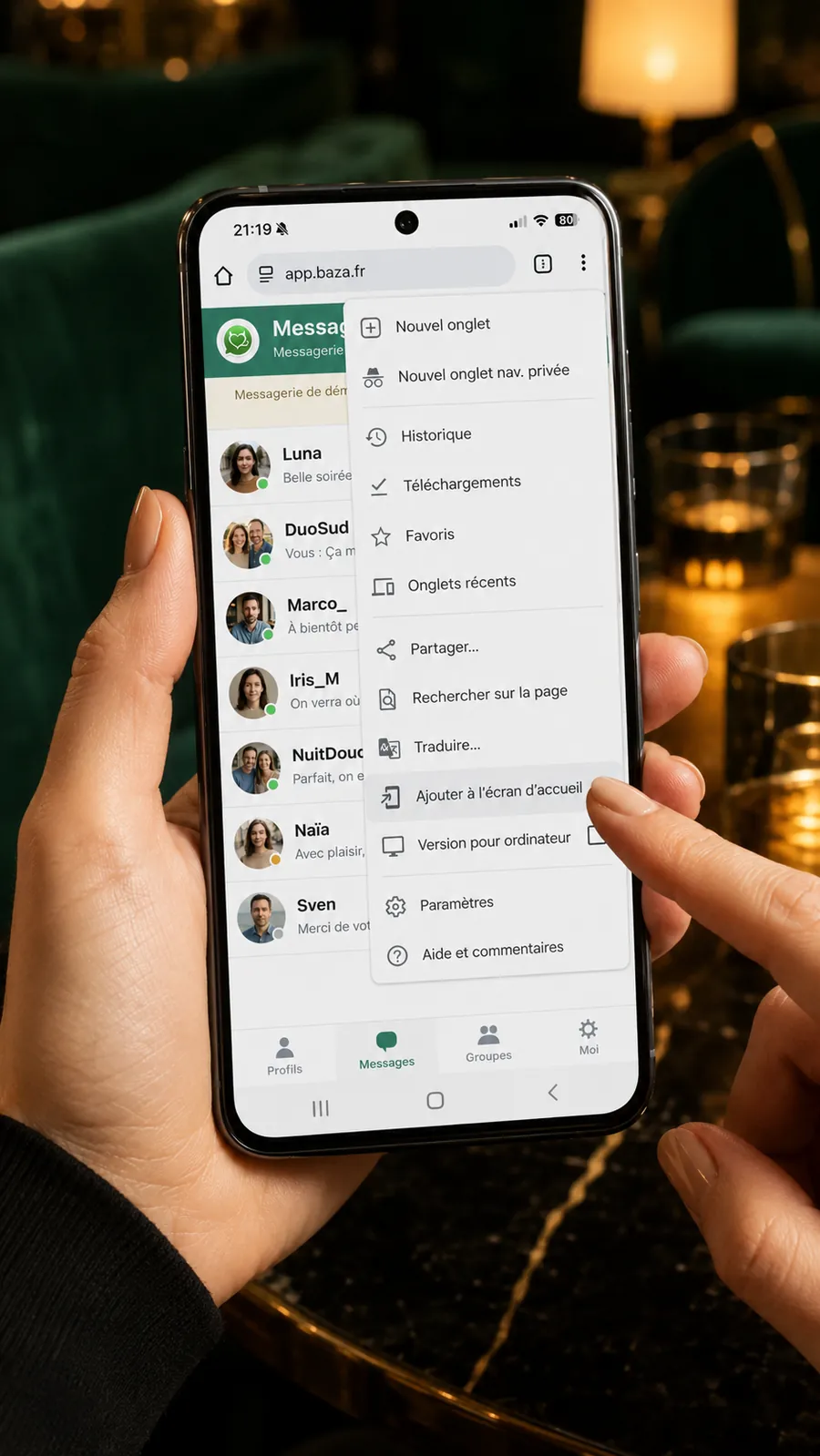
En un teléfono Android, el camino pasa por el menú de Chrome:
- Abra app.baza.fr en Chrome.
- Toque el icono del menú (tres puntos) arriba a la derecha.
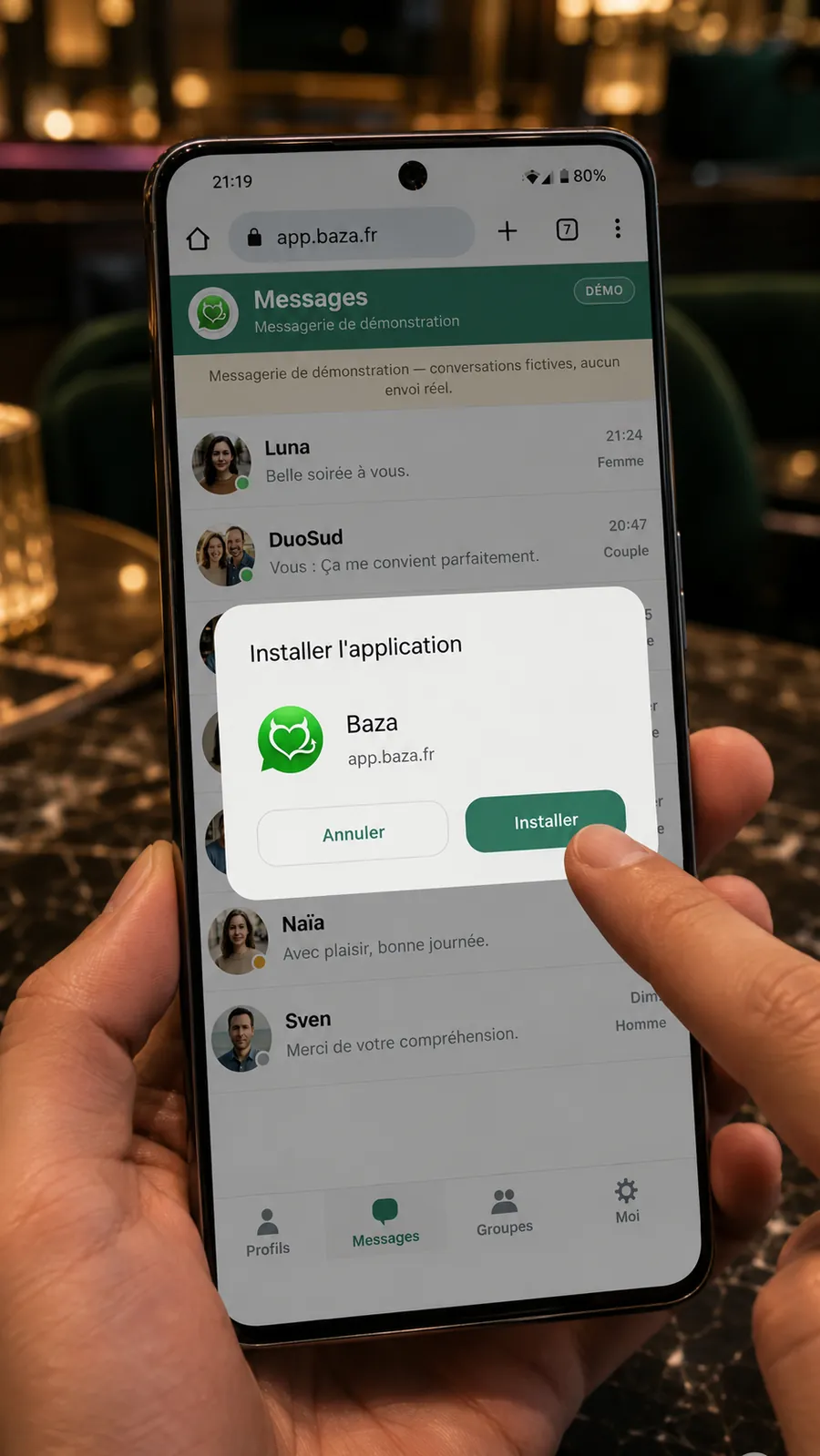
- Elija «Añadir a pantalla de inicio»; según la versión de Chrome, la opción puede llamarse «Instalar aplicación».
- Confirme: el icono de Baza aparece en su pantalla de inicio.

En Android, con Samsung Internet
En muchos teléfonos Samsung, el navegador predeterminado es Samsung Internet. El principio es el mismo que en Chrome, a través de su propio menú:
- Abra app.baza.fr en Samsung Internet.
- Toque el menú (las tres líneas en la parte inferior de la pantalla, o el icono de tres puntos).
- Elija «Añadir página a» y después «Pantalla de inicio»; según la versión, la opción puede llamarse «+ Añadir a» o mostrarse como un icono +.
- Confirme: el icono de Baza aparece en su pantalla de inicio, igual que con Chrome.
Activar las notificaciones
Con la aplicación oficial instalada desde la App Store o desde Google Play, las notificaciones funcionan directamente: abra Baza y autorícelas cuando se lo proponga.
En el navegador, Baza debe estar antes añadida a su pantalla de inicio (véase más arriba) y abrirse desde su icono: es esa versión «instalada» la que puede proponerle activar las notificaciones.
Cuando Baza se lo proponga, autorice las notificaciones. Según su dispositivo y la versión de su sistema, los textos cambian, y esta propuesta puede no aparecer todavía en todas partes.
- iPhone (App Store): abra la aplicación y acepte la solicitud de permiso de iOS.
- iPhone (Safari): añada Baza a la pantalla de inicio, ábrala desde su icono y después autorice las notificaciones si la aplicación se lo propone y acepte la solicitud de iOS.
- Android (Chrome): abra Baza desde su icono una vez añadida a la pantalla de inicio y autorice las notificaciones cuando Chrome o la aplicación se lo pidan.
- Android (Samsung Internet): añada Baza desde el menú ⋮ («Añadir a pantalla de inicio» o el icono +), ábrala desde su icono y después autorice las notificaciones si se le proponen.
- ¿No aparece nada? Compruebe los permisos del sitio (notificaciones) en los ajustes de su navegador.
¿Y en el ordenador?
En el ordenador no hace falta ninguna instalación: abra app.baza.fr en su navegador e inicie sesión. Su cuenta es la misma en todos sus dispositivos: conversaciones y perfil le acompañan.
¿Listo para conocer gente cerca de usted?
Baza se instala desde la App Store en iPhone y desde Google Play en Android, y también se abre en su navegador: crear una cuenta lleva unos minutos. Su ubicación exacta nunca se muestra y sus conversaciones siguen siendo privadas.
Abrir la aplicaciónServicio estrictamente reservado a personas mayores de edad (18 años o más).