
Installieren Sie die Baza-App auf Ihrem Smartphone
Die offizielle Baza-App wird auf dem iPhone aus dem App Store und auf Android über Google Play installiert. Baza ist außerdem eine Web-App: Sie öffnet sich in Ihrem Browser unter app.baza.fr und lässt sich mit wenigen Fingertipps zum Startbildschirm hinzufügen.


Warum Baza zum Startbildschirm hinzufügen?
Sobald das Symbol hinzugefügt wurde, startet Baza mit einem einzigen Fingertipp wie eine herkömmliche App — ohne dass Sie Ihren Browser erneut öffnen oder die Adresse neu eingeben müssen.
- Ihr Browser genügt: Für die Nutzung von Baza ist keine Installation erforderlich.
- Immer die neueste Version: Die App aktualisiert sich selbst.
- Ein unauffälliges Symbol mit dem Namen Baza, das Sie jederzeit entfernen können.
Auf Android, mit Google Play
Der einfachste Weg auf Android: Installieren Sie die offizielle Baza-App aus Google Play. Sie ist kostenlos, werbefrei und wird automatisch aktualisiert.
Suchen Sie in Google Play nach „Baza“ oder öffnen Sie direkt den offiziellen Eintrag (Anbieter GELMIX, Anwendungs-ID fr.baza.app) und tippen Sie dann auf „Installieren“.
Auf dem iPhone: der App Store oder Ihr Startbildschirm
Der einfachste Weg auf dem iPhone: Installieren Sie die offizielle Baza-App aus dem App Store. Sie ist kostenlos, werbefrei und wird automatisch aktualisiert.
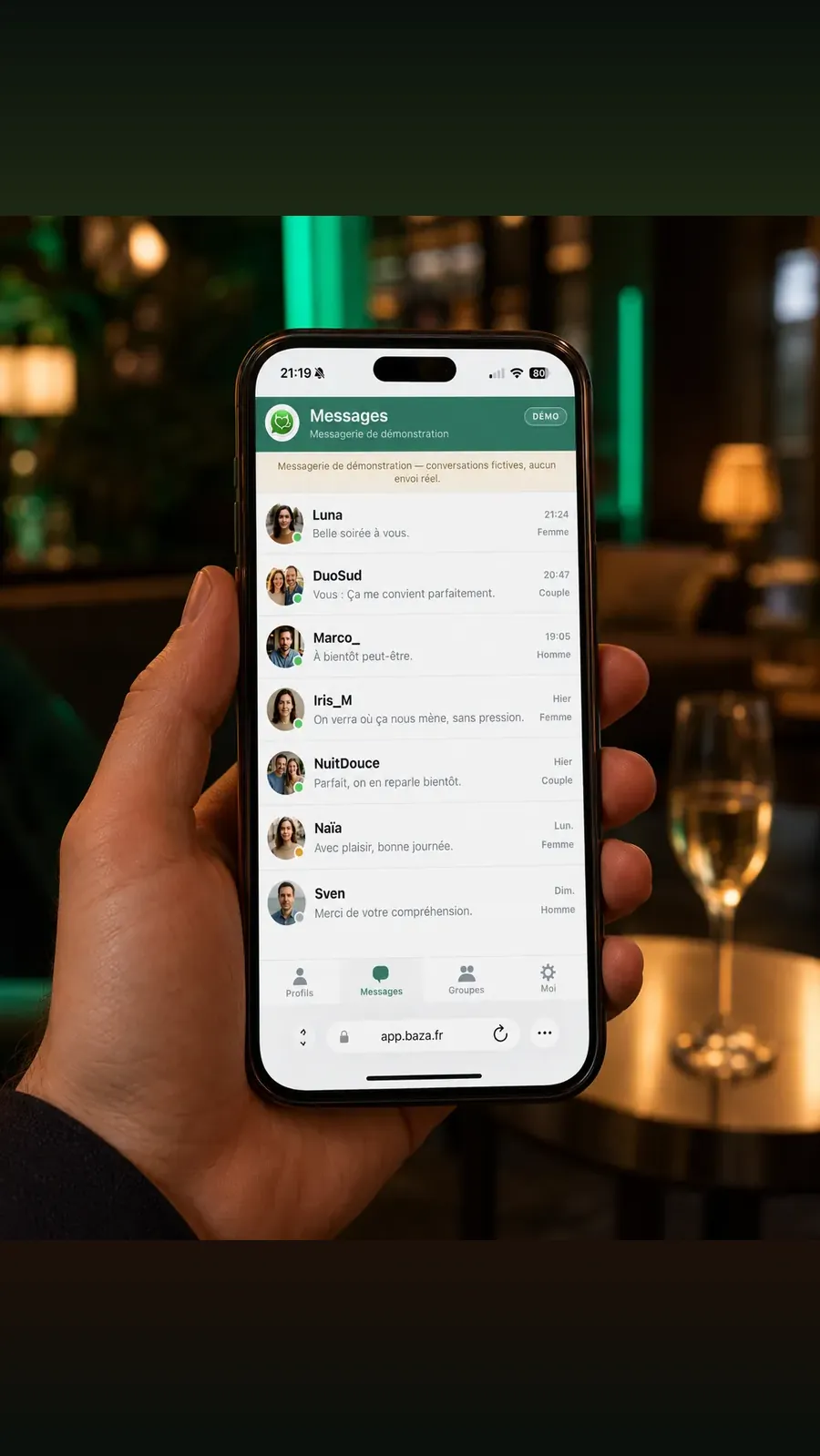
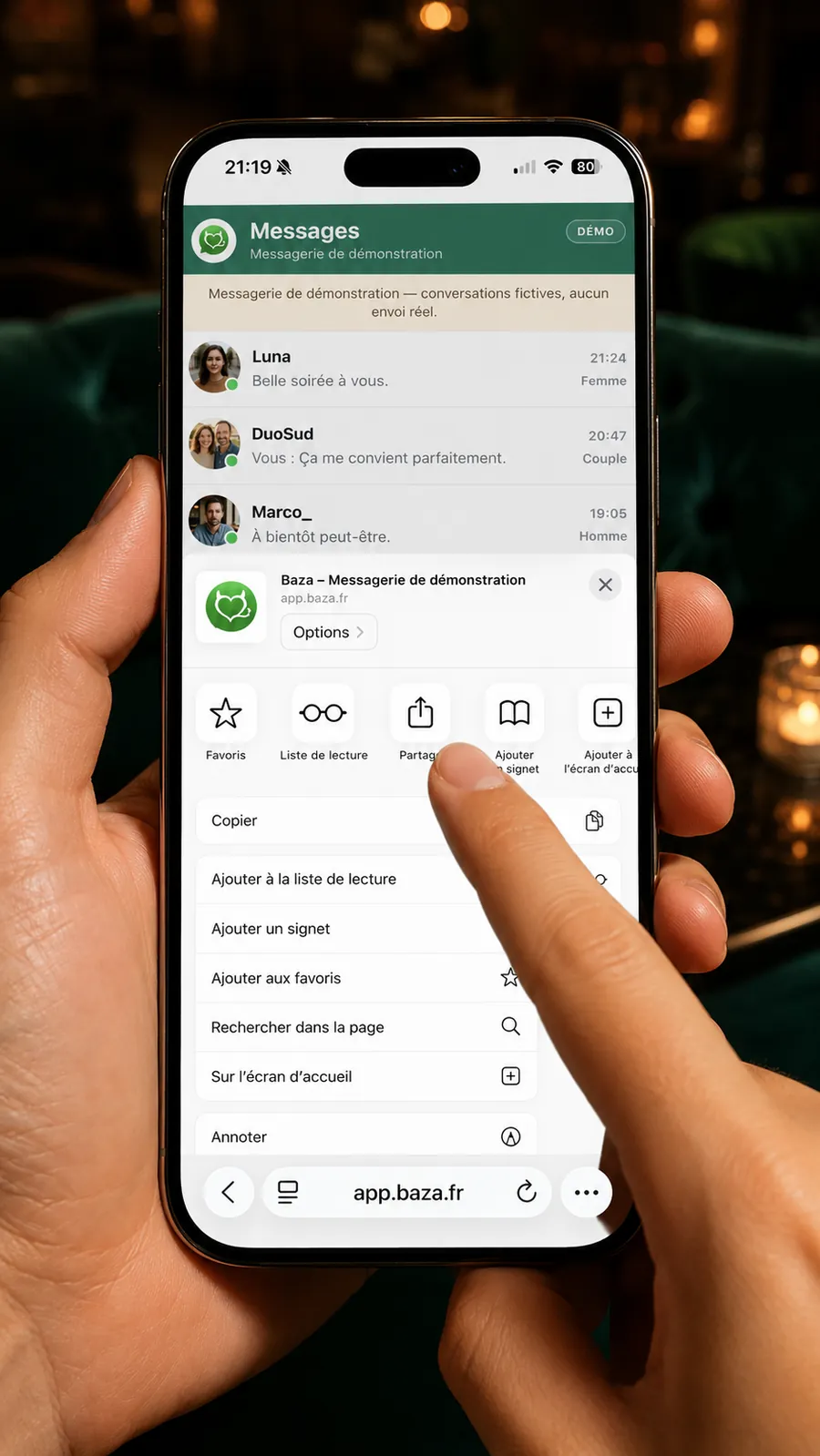
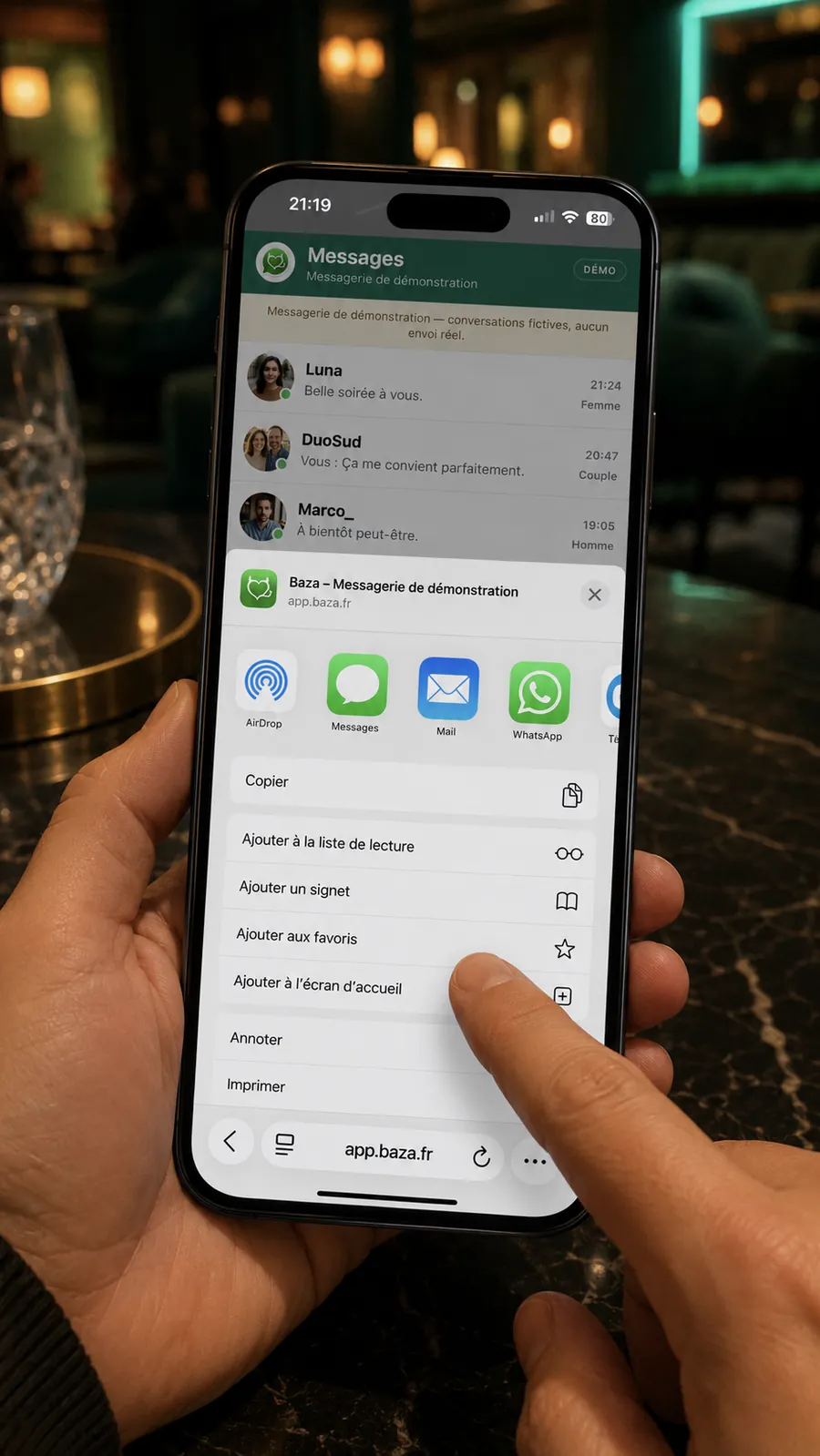
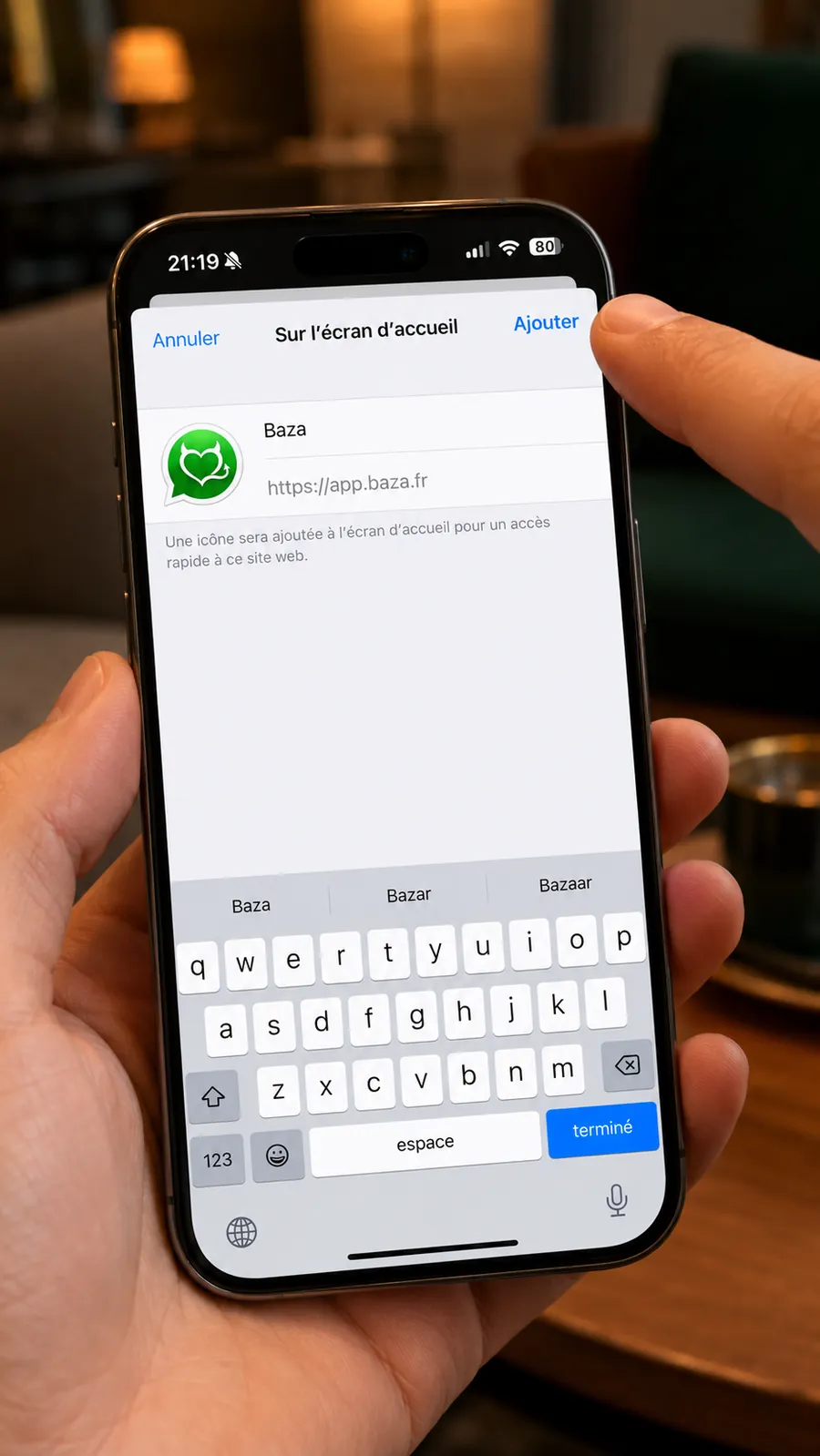
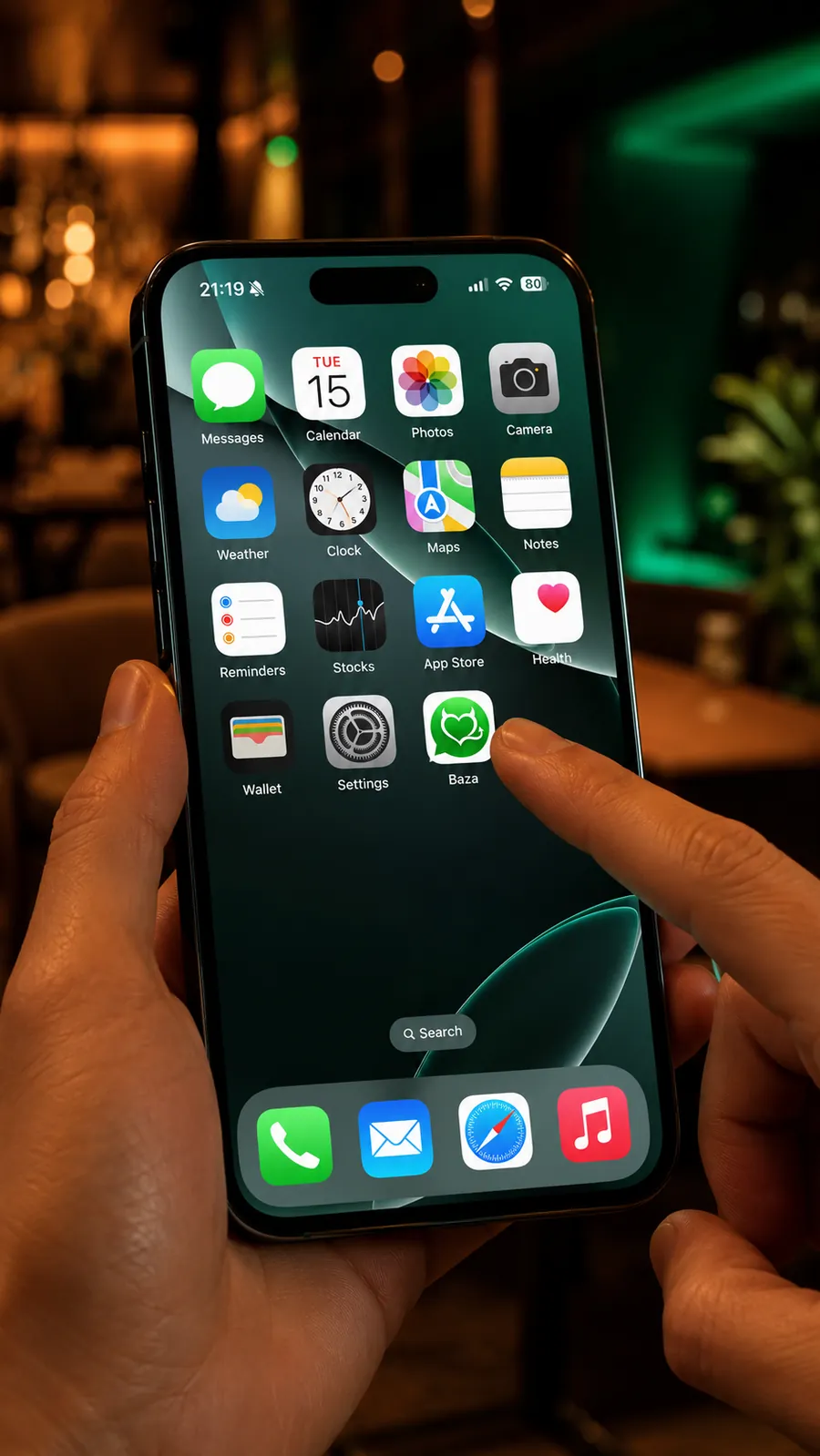
Möchten Sie im Browser bleiben? Das Hinzufügen zum Startbildschirm erfolgt in Safari in vier Schritten:
- Öffnen Sie app.baza.fr in Safari.
- Tippen Sie auf das Teilen-Symbol (das Quadrat mit dem nach oben zeigenden Pfeil).
- Wählen Sie im Menü „Zum Home-Bildschirm“ hinzufügen.
- Bestätigen Sie mit „Hinzufügen“: Das Baza-Symbol erscheint auf Ihrem Startbildschirm.
Auf Android, mit Chrome
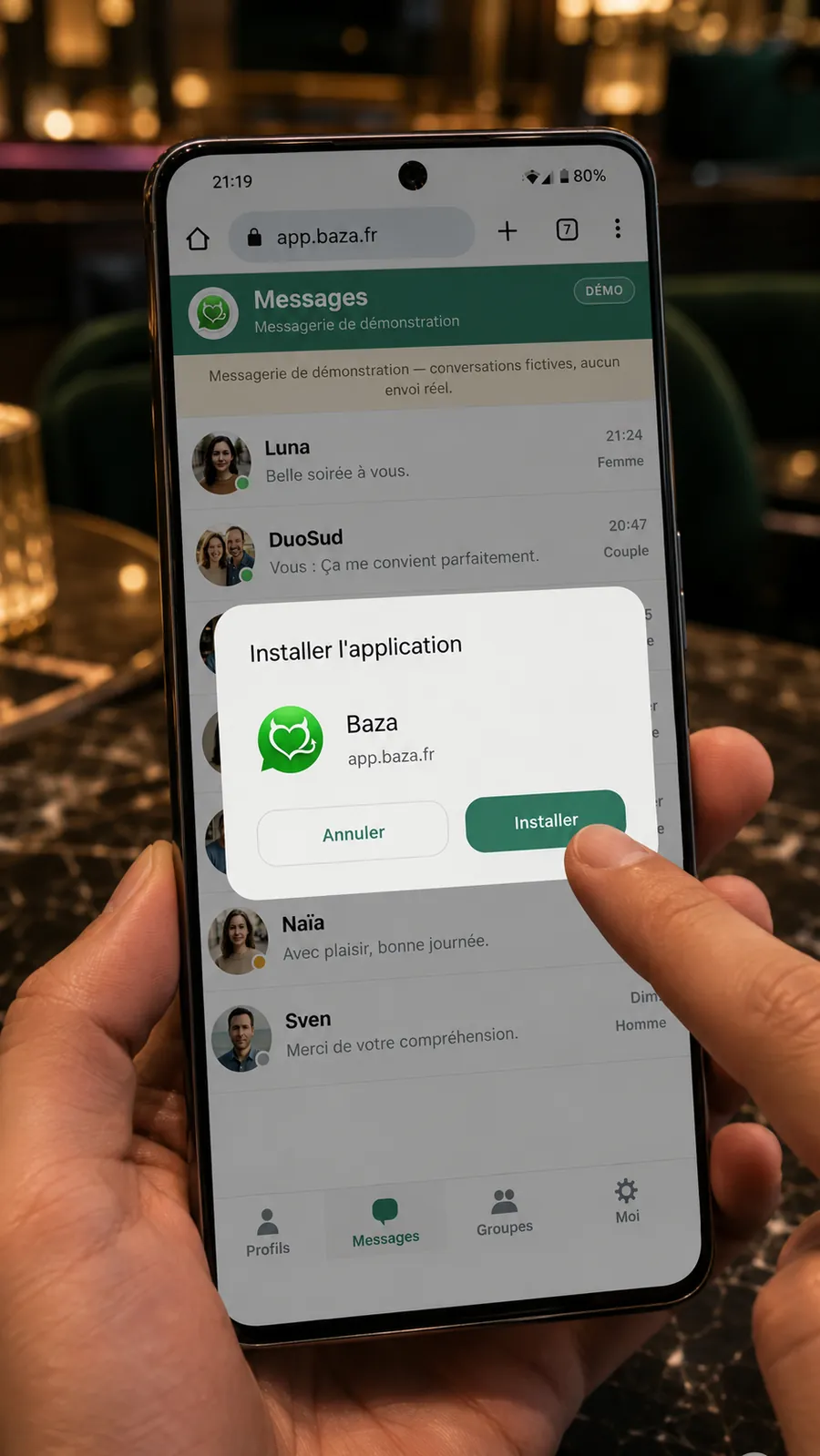
Auf einem Android-Smartphone führt der Weg über das Chrome-Menü:
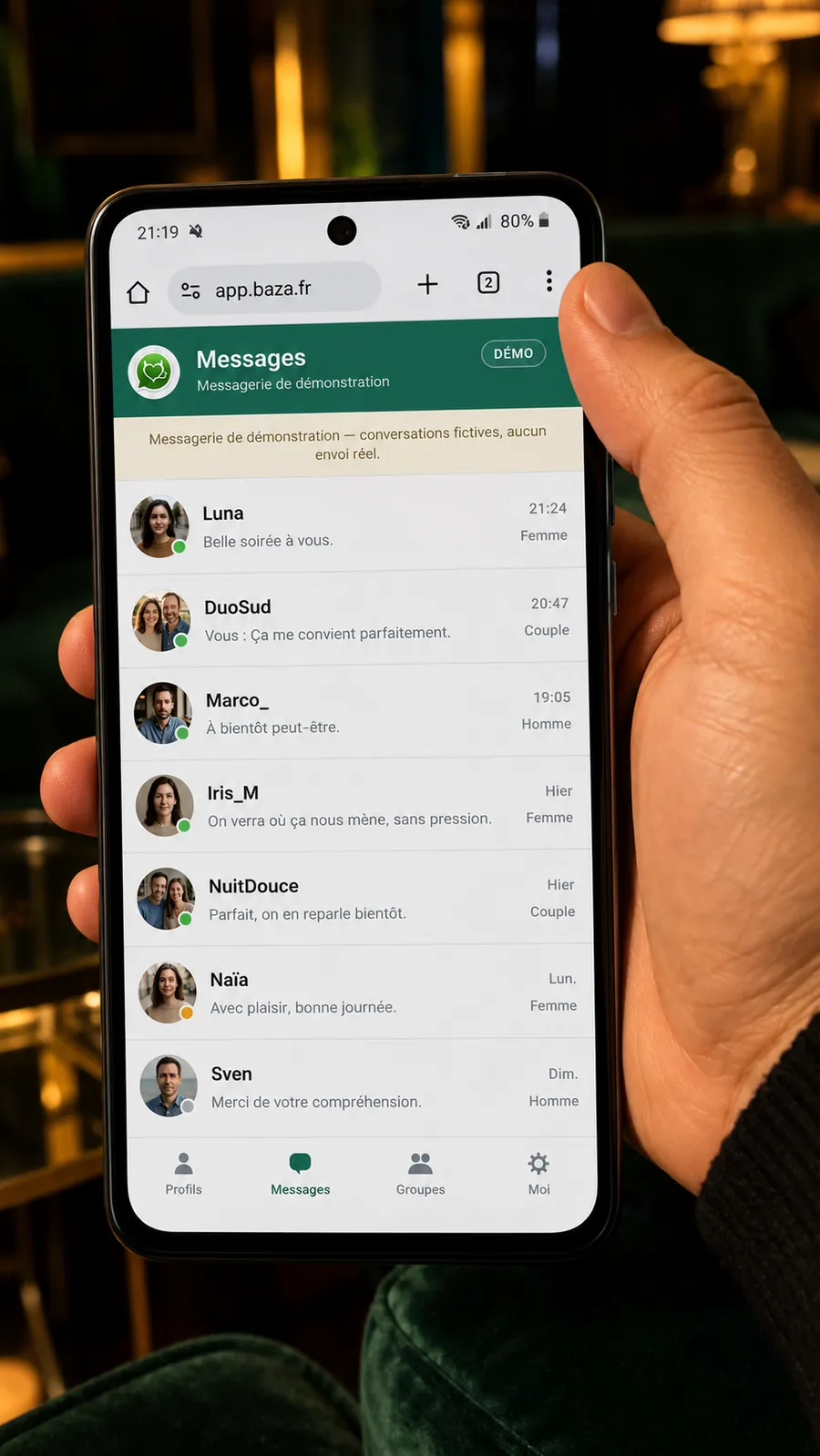
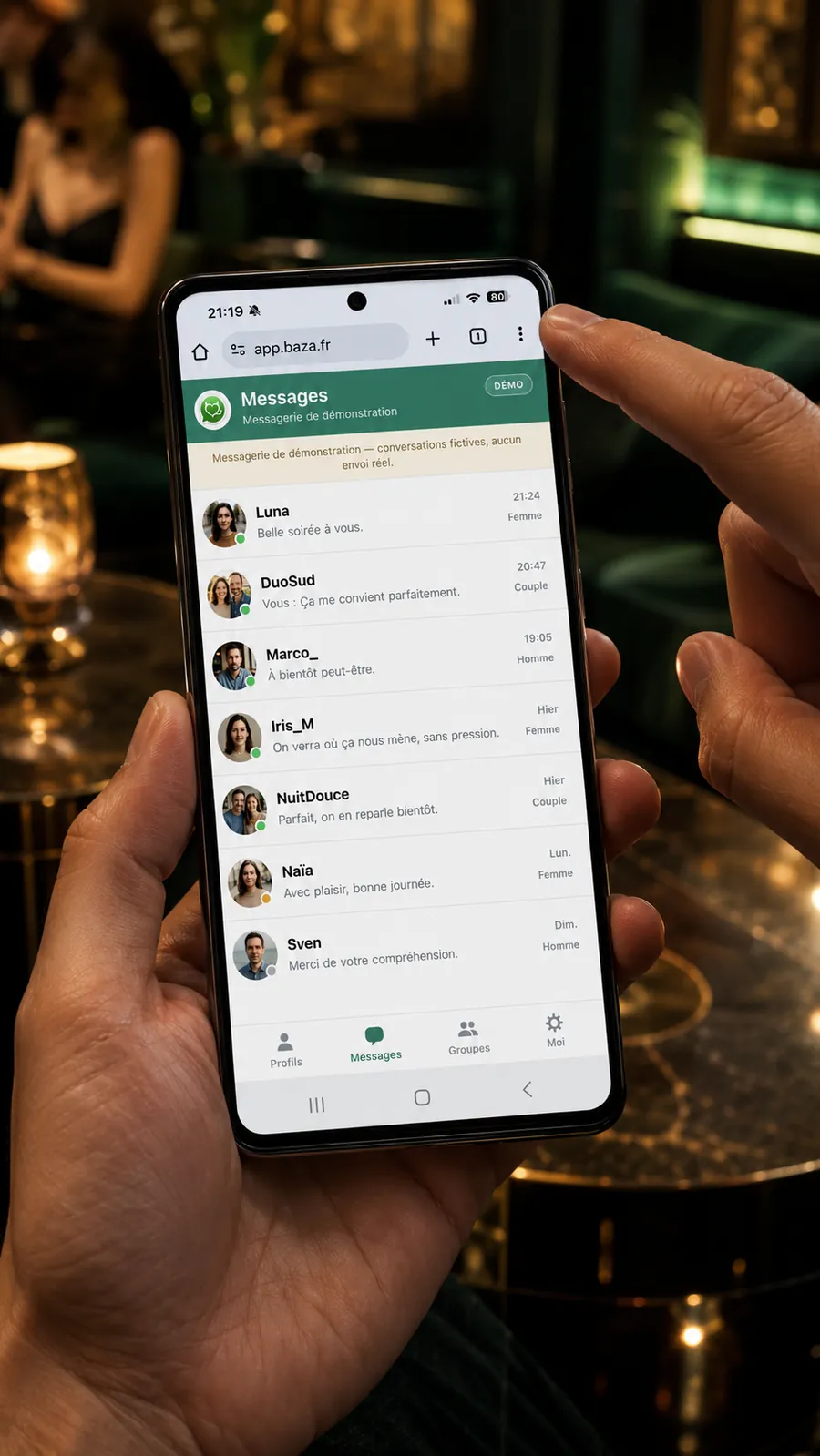
- Öffnen Sie app.baza.fr in Chrome.
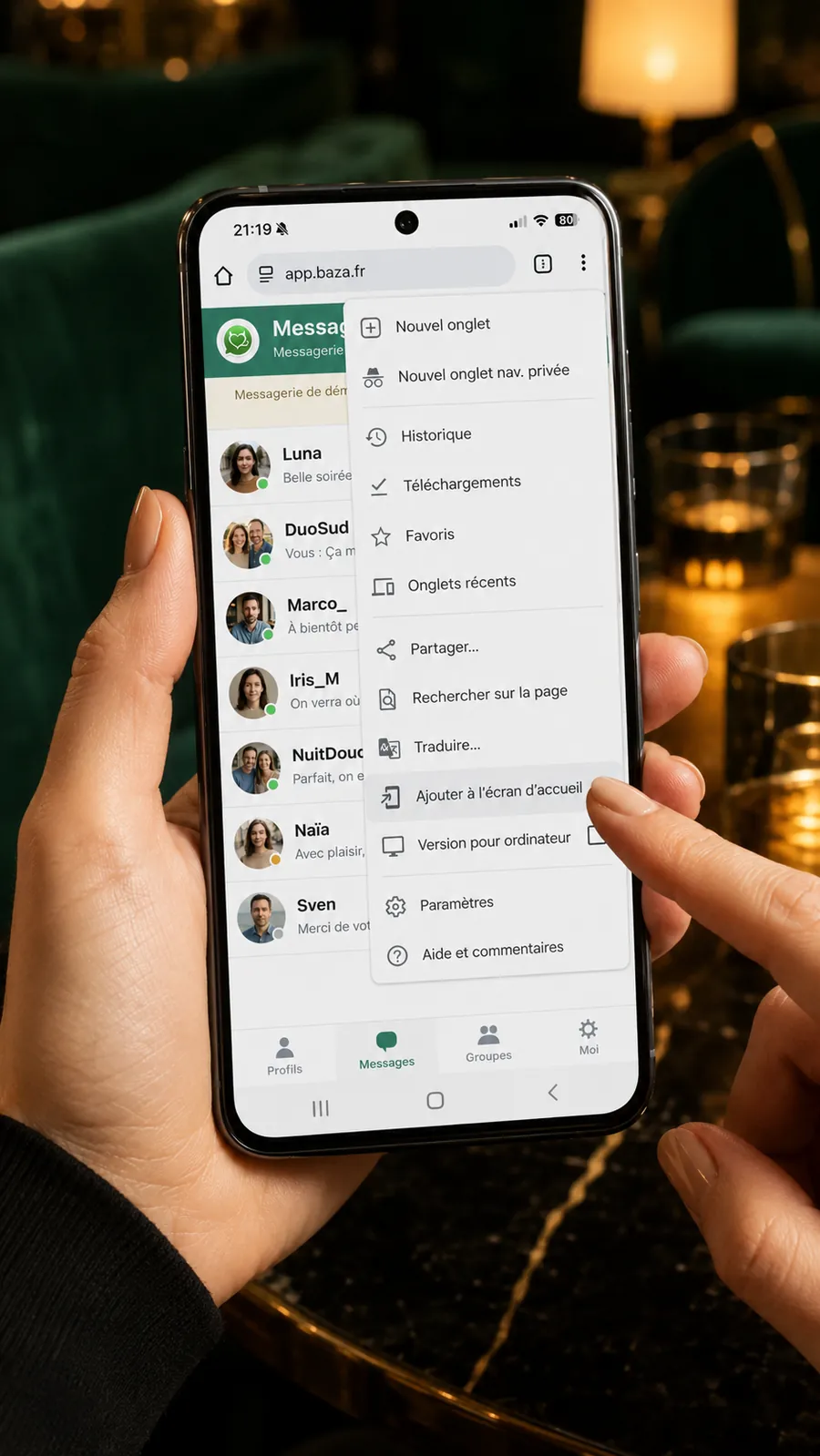
- Tippen Sie oben rechts auf das Menüsymbol (drei Punkte).
- Wählen Sie „Zum Startbildschirm hinzufügen“ — je nach Chrome-Version kann die Option auch „App installieren“ heißen.
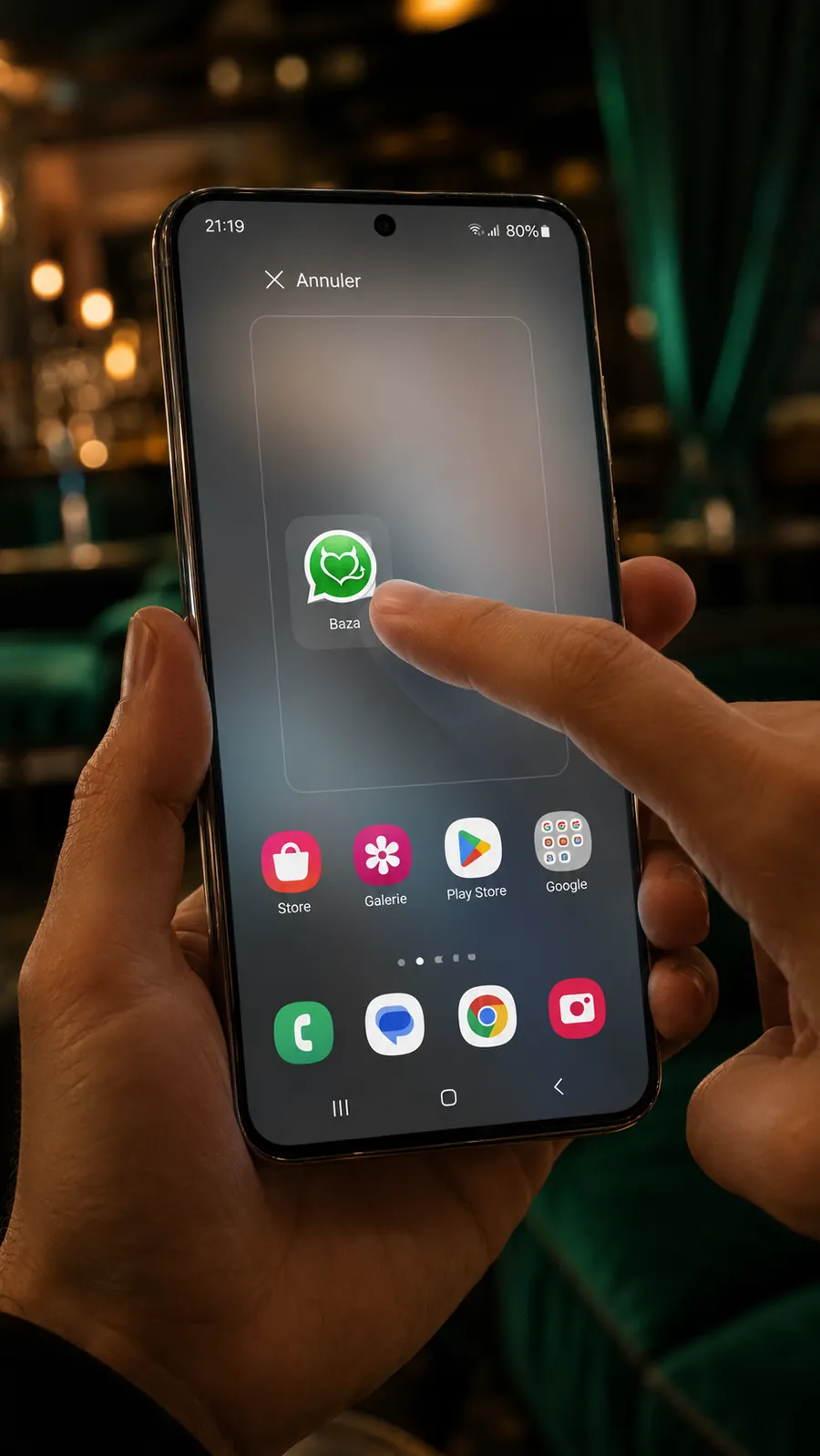
- Bestätigen Sie: Das Baza-Symbol erscheint auf Ihrem Startbildschirm.
Auf Android, mit Samsung Internet
Auf vielen Samsung-Smartphones ist Samsung Internet der Standardbrowser. Das Prinzip ist dasselbe wie bei Chrome, über das eigene Menü:
- Öffnen Sie app.baza.fr in Samsung Internet.
- Tippen Sie auf das Menü (die drei Linien unten auf dem Bildschirm oder das Drei-Punkte-Symbol).
- Wählen Sie „Seite hinzufügen zu“ und dann „Startbildschirm“ — je nach Version kann die Option auch „+ Hinzufügen zu“ heißen oder als + Symbol angezeigt werden.
- Bestätigen Sie: Das Baza-Symbol erscheint auf Ihrem Startbildschirm, genau wie bei Chrome.
Benachrichtigungen aktivieren
Mit der offiziellen App aus dem App Store oder aus Google Play funktionieren Benachrichtigungen sofort: Öffnen Sie Baza und erlauben Sie sie, wenn Sie dazu aufgefordert werden.
Im Browser muss Baza zunächst zum Startbildschirm hinzugefügt werden (siehe oben) und dann über sein Symbol geöffnet werden: Nur diese „installierte“ Version kann anbieten, Benachrichtigungen zu aktivieren.
Wenn Baza dies anbietet, erlauben Sie die Benachrichtigungen. Je nach Gerät und Systemversion ist die Formulierung unterschiedlich — und diese Aufforderung erscheint noch nicht überall.
- iPhone (App Store): Öffnen Sie die App und akzeptieren Sie dann die iOS-Berechtigungsanfrage.
- iPhone (Safari): Fügen Sie Baza Ihrem Startbildschirm hinzu, öffnen Sie es über das Symbol und erlauben Sie dann Benachrichtigungen, falls die App dies anbietet, und akzeptieren Sie die iOS-Anfrage.
- Android (Chrome): Öffnen Sie Baza über sein Symbol, sobald es zum Startbildschirm hinzugefügt wurde, und erlauben Sie Benachrichtigungen, wenn Chrome oder die App Sie dazu auffordert.
- Android (Samsung Internet): Fügen Sie Baza über das ⋮-Menü hinzu („Zum Startbildschirm hinzufügen“ oder das + Symbol), öffnen Sie es über sein Symbol und erlauben Sie dann Benachrichtigungen, wenn sie Ihnen angeboten werden.
- Es erscheint nichts? Prüfen Sie die Website-Berechtigungen (Benachrichtigungen) in Ihren Browsereinstellungen.
Und am Computer?
Am Computer ist keine Installation nötig: Öffnen Sie app.baza.fr in Ihrem Browser und melden Sie sich an. Ihr Konto ist auf all Ihren Geräten dasselbe — Ihre Unterhaltungen und Ihr Profil begleiten Sie.
Bereit für Begegnungen in Ihrer Nähe?
Baza installieren Sie auf dem iPhone über den App Store und auf Android über Google Play, und Sie öffnen Baza auch einfach im Browser: Ein Konto ist in wenigen Minuten erstellt. Ihr genauer Standort wird nie angezeigt, und Ihre Unterhaltungen bleiben privat.
Die App öffnenDienst ausschließlich für volljährige Personen (18 Jahre oder älter).