
Installa l'app Baza sul tuo telefono
L'app ufficiale Baza si installa dall'App Store su iPhone e da Google Play su Android. Baza è anche una web app: si apre dal browser, su app.baza.fr, e si aggiunge alla schermata Home in pochi tocchi.


Perché aggiungere Baza alla schermata Home?
Una volta aggiunta l'icona, Baza si avvia con un solo tocco, come una normale app — senza dover riaprire il browser o riscrivere l'indirizzo.
- Il browser basta: non è necessaria alcuna installazione per usare Baza.
- Sempre l'ultima versione: l'app si aggiorna da sola.
- Un'icona discreta chiamata Baza, che può rimuovere in qualsiasi momento.
Su Android, con Google Play
Il percorso più semplice su Android: installare l'app ufficiale Baza da Google Play. È gratuita, senza pubblicità e si aggiorna automaticamente.
Cerchi “Baza” su Google Play oppure apra direttamente la scheda ufficiale (sviluppatore GELMIX, id applicazione fr.baza.app), poi tocchi “Installa”.
Su iPhone: l'App Store, oppure la schermata Home
Il percorso più semplice su iPhone: installare l'app ufficiale Baza dall'App Store. È gratuita, senza pubblicità e si aggiorna automaticamente.
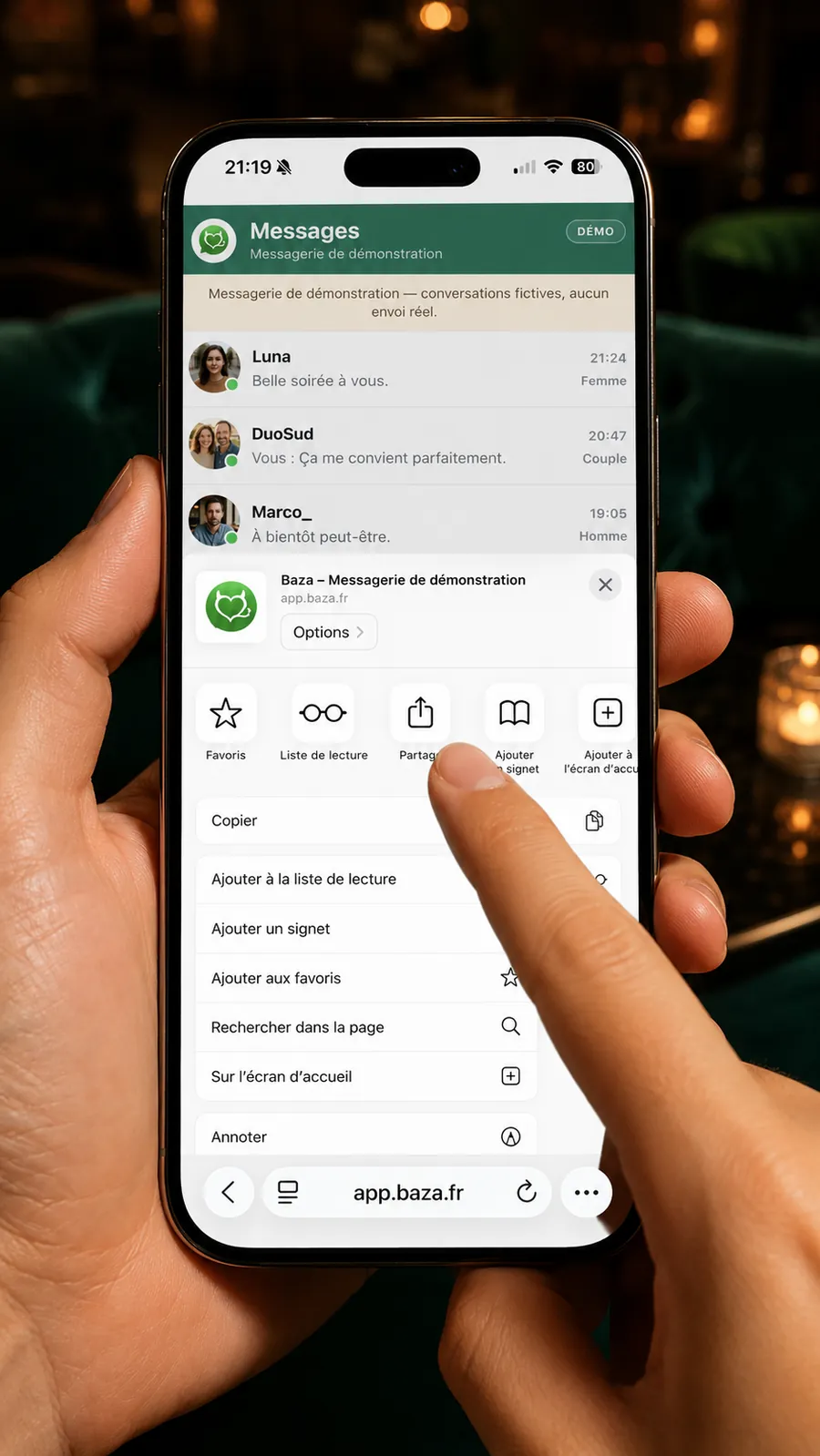
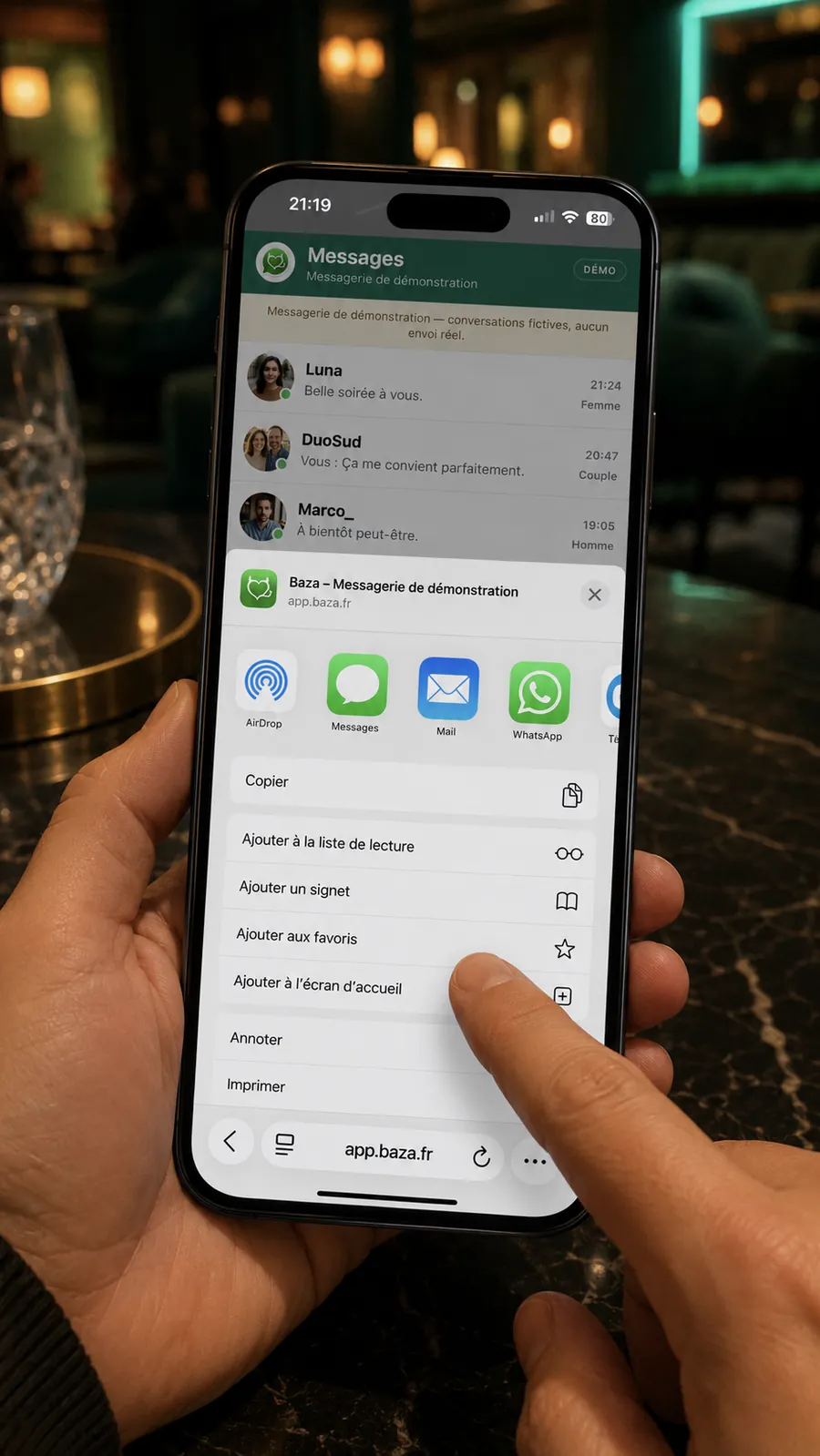
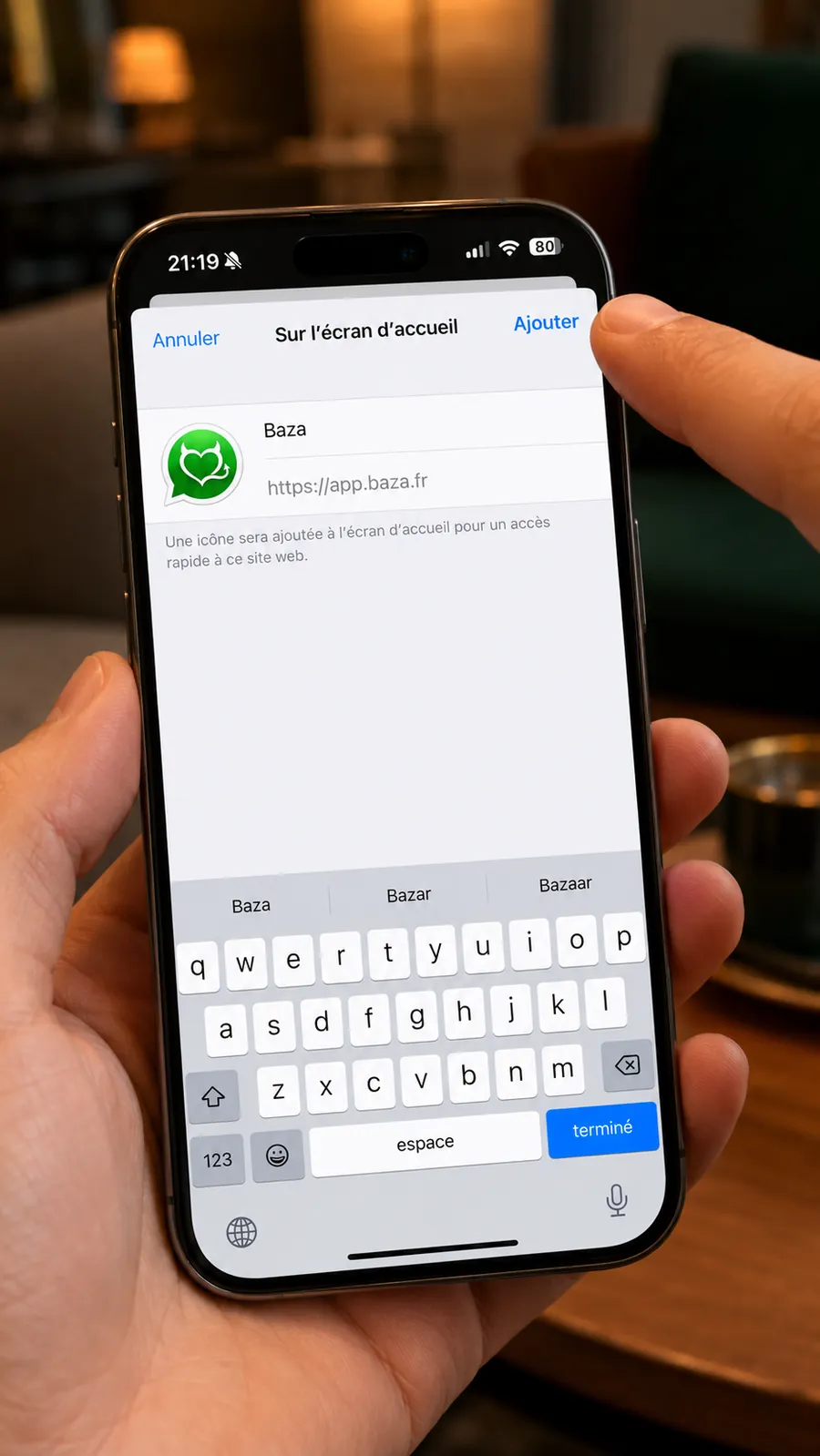
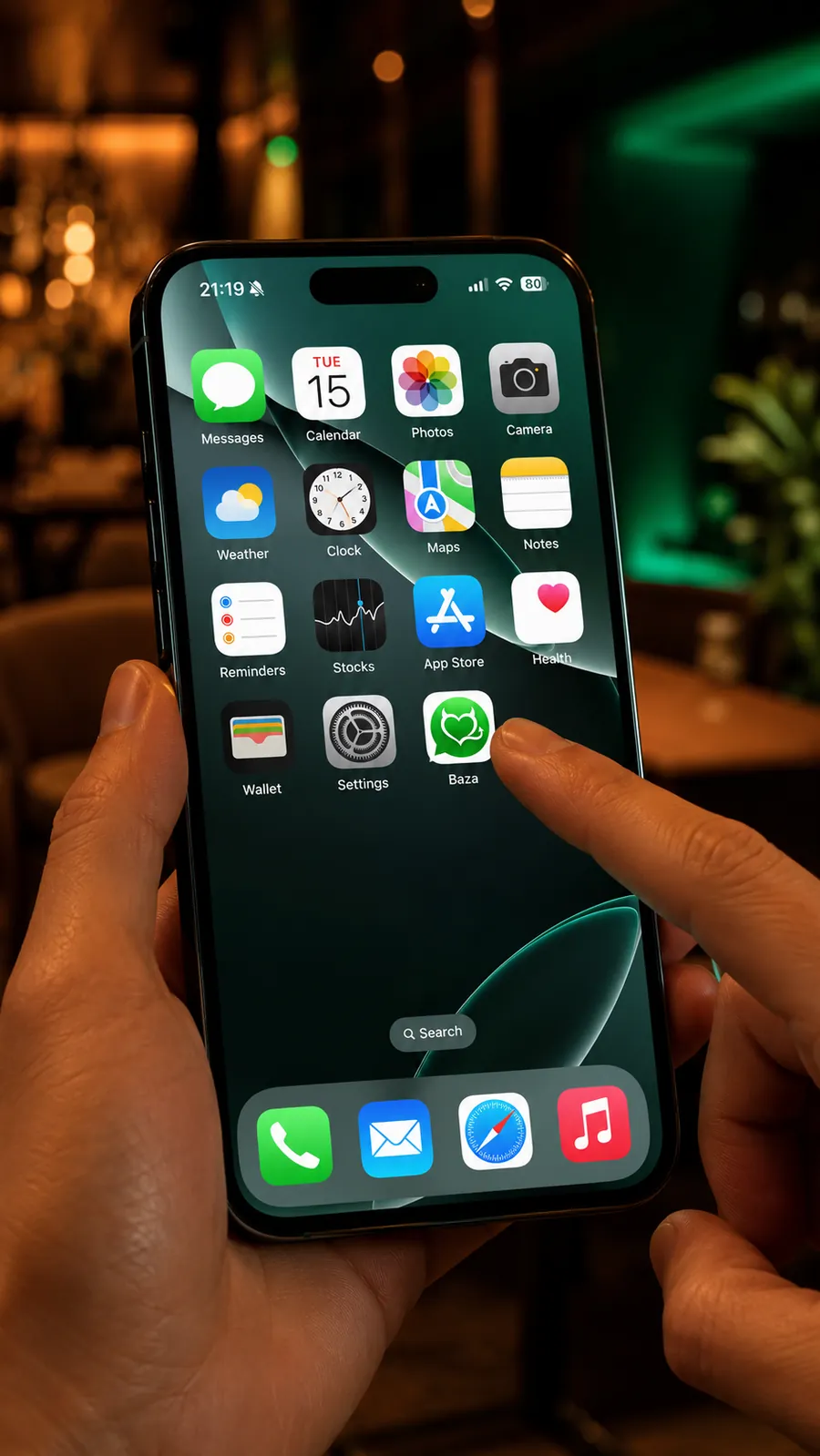
Preferisce restare nel browser? L'aggiunta alla schermata Home si fa da Safari, in quattro passaggi:
- Apra app.baza.fr in Safari.
- Tocchi l'icona Condividi (il quadrato con la freccia verso l'alto).
- Scelga “Aggiungi a Home” nel menu.
- Confermi con “Aggiungi”: l'icona Baza appare sulla schermata Home.

Su Android, con Chrome
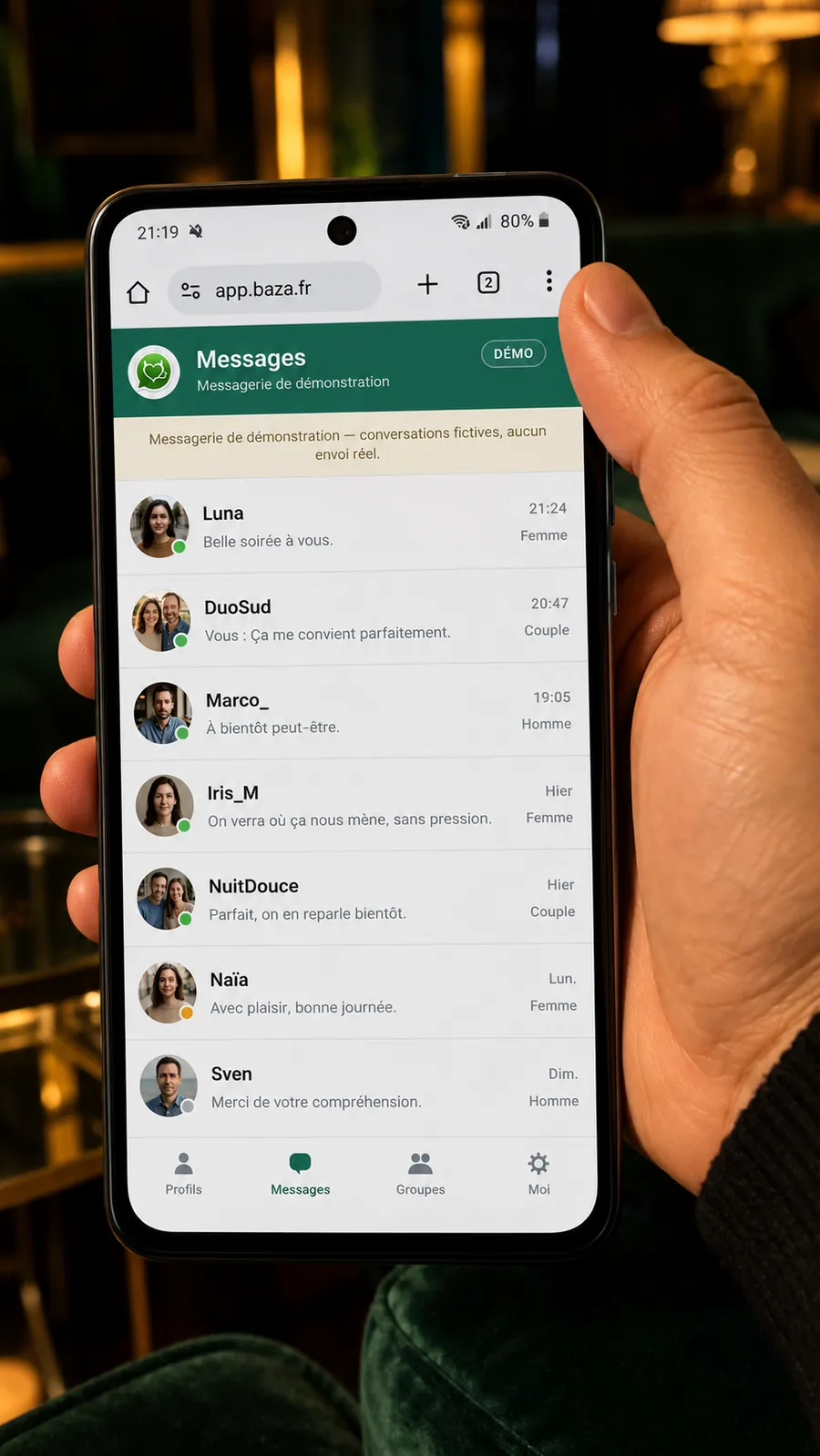
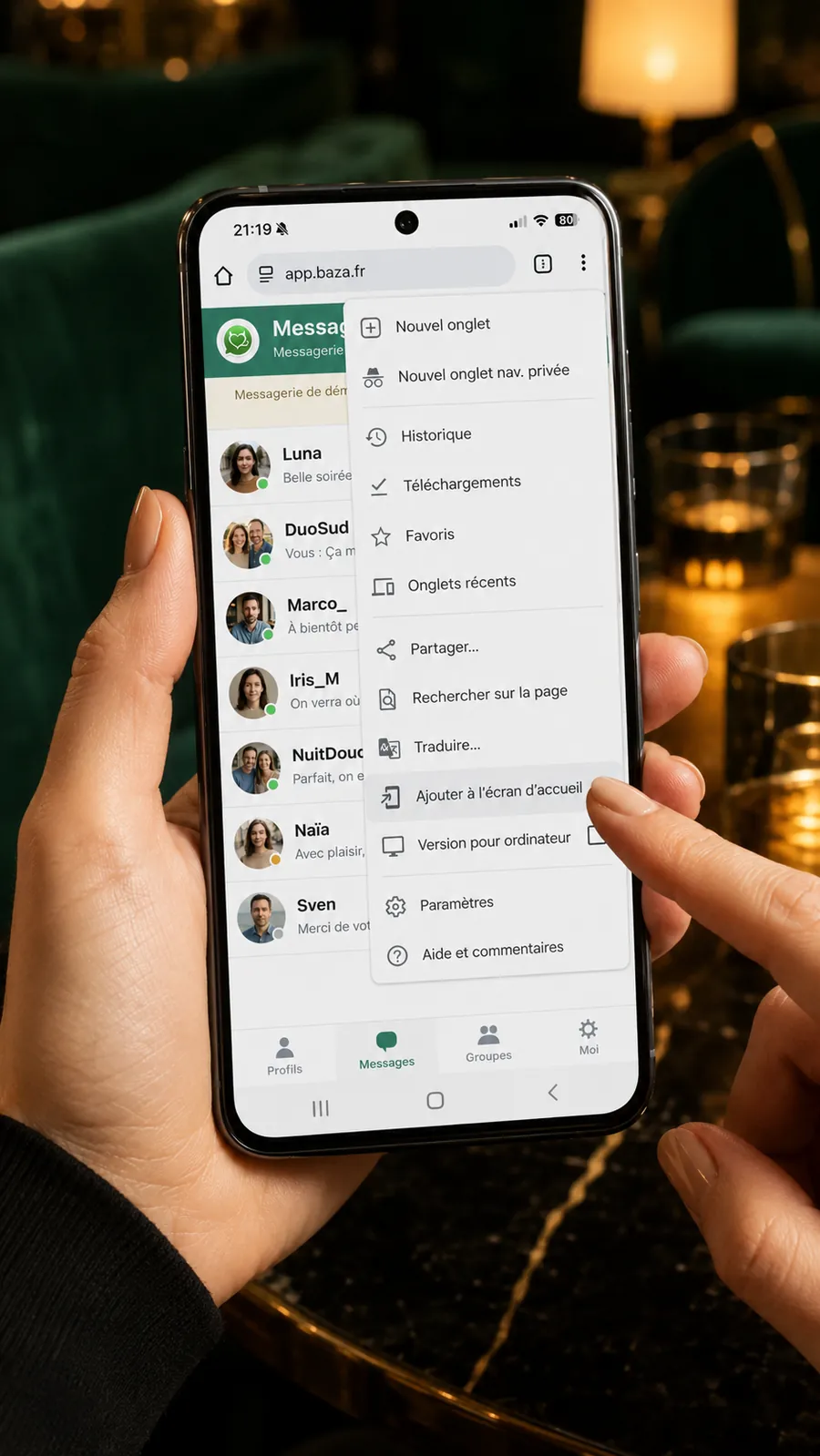
Su un telefono Android, il percorso passa dal menu di Chrome:
- Apra app.baza.fr in Chrome.
- Tocchi l'icona del menu (i tre puntini) in alto a destra.
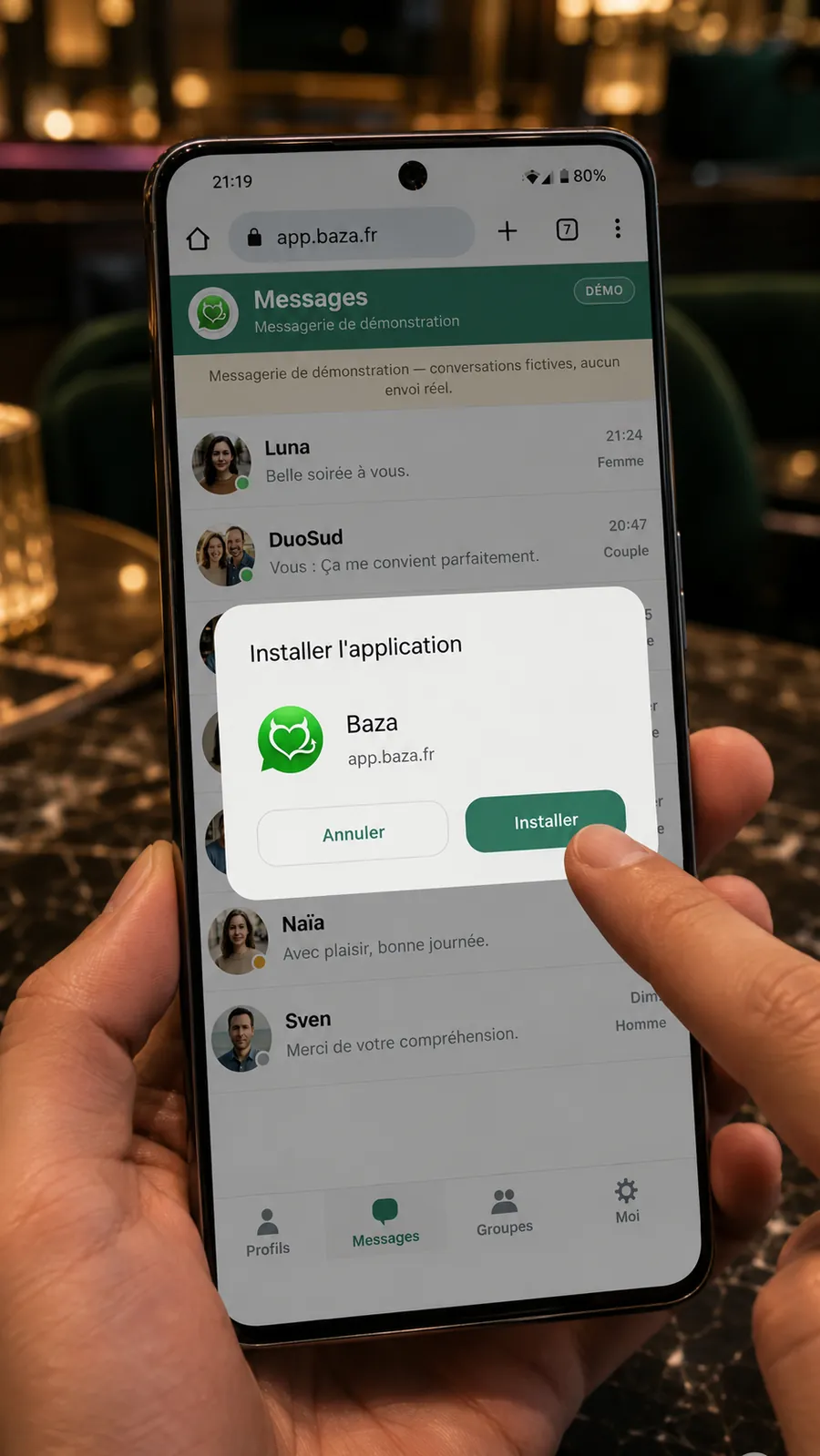
- Scelga “Aggiungi alla schermata Home” — a seconda della versione di Chrome, l'opzione può chiamarsi “Installa app”.
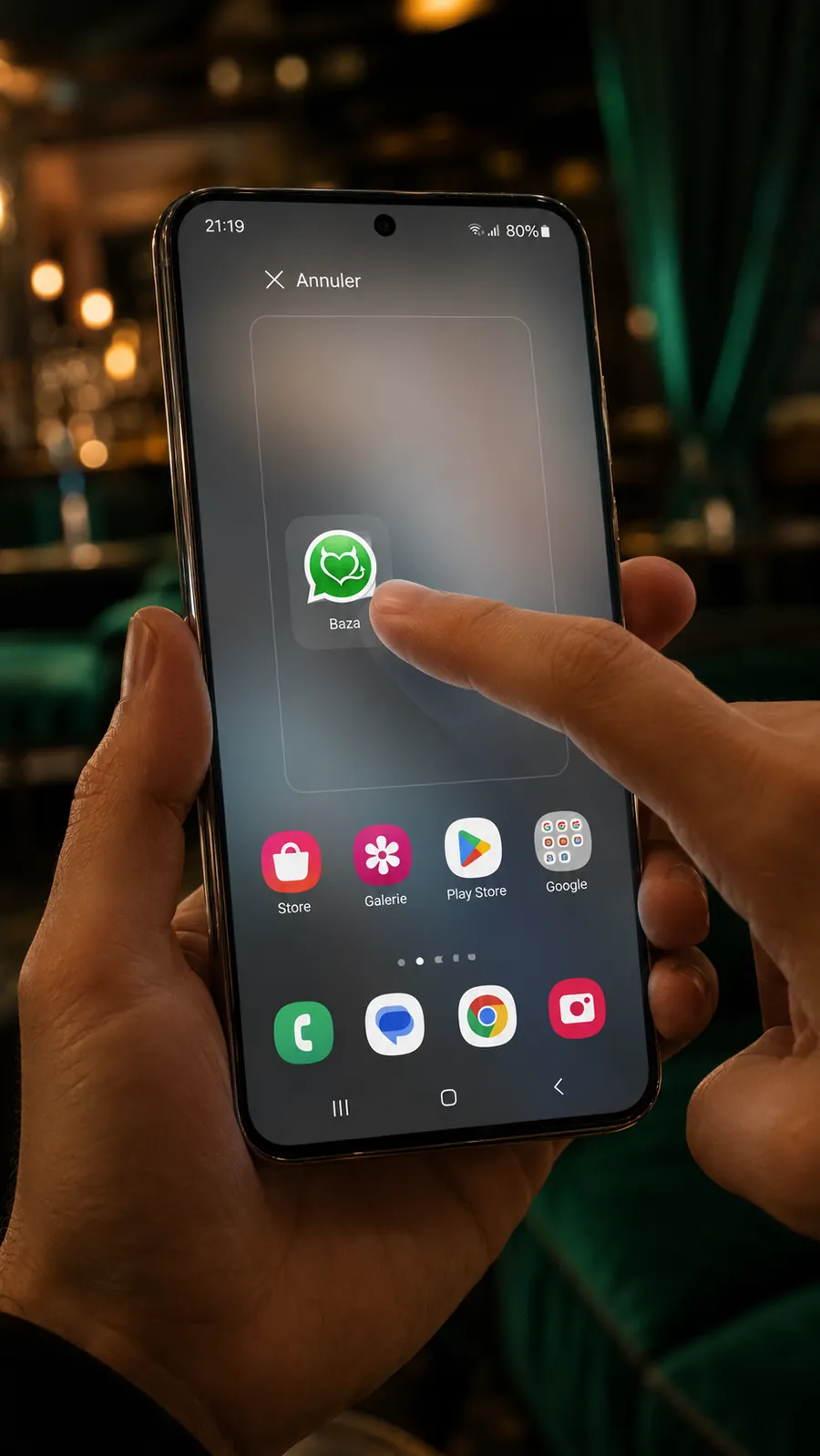
- Confermi: l'icona Baza appare sulla schermata Home.

Su Android, con Samsung Internet
Su molti telefoni Samsung, il browser predefinito è Samsung Internet. Il principio è lo stesso che con Chrome, tramite il suo menu dedicato:
- Apra app.baza.fr in Samsung Internet.
- Tocchi il menu (le tre linee in basso sullo schermo, oppure l'icona a tre puntini).
- Scelga “Aggiungi pagina a”, poi “Schermata Home” — a seconda della versione, l'opzione può chiamarsi “+ Aggiungi a” oppure comparire come icona +.
- Confermi: l'icona Baza appare sulla schermata Home, proprio come con Chrome.
Attivare le notifiche
Con l'app ufficiale installata dall'App Store o da Google Play, le notifiche funzionano subito: apra Baza e le consenta quando viene richiesto.
Nel browser, Baza deve prima essere aggiunta alla schermata Home (vedi sopra), poi aperta dalla sua icona: è questa versione “installata” che può proporre di attivare le notifiche.
Quando Baza lo propone, consenta le notifiche. A seconda del dispositivo e della versione del sistema, la dicitura cambia — e questo messaggio potrebbe non comparire ancora ovunque.
- iPhone (App Store): apra l'app, poi accetti la richiesta di autorizzazione di iOS.
- iPhone (Safari): aggiunga Baza alla schermata Home, apra l'app dalla sua icona, poi consenta le notifiche se l'app lo propone e accetti la richiesta di iOS.
- Android (Chrome): apra Baza dalla sua icona una volta aggiunta alla schermata Home, e consenta le notifiche quando lo chiedono Chrome o l'app.
- Android (Samsung Internet): aggiunga Baza tramite il menu ⋮ (“Aggiungi alla schermata Home” o l'icona +), apra l'app dalla sua icona, poi consenta le notifiche se le vengono proposte.
- Non compare nulla? Verifichi le autorizzazioni del sito (notifiche) nelle impostazioni del browser.
E su computer?
Su computer non è necessaria alcuna installazione: apra app.baza.fr nel browser e acceda. Il suo account è lo stesso su tutti i dispositivi — le sue conversazioni e il suo profilo la seguono.
Pronto a conoscere persone vicino a te?
Baza si installa dall’App Store su iPhone e da Google Play su Android, e si apre anche nel tuo browser: creare un account richiede pochi minuti. La tua posizione esatta non viene mai mostrata e le tue conversazioni restano private.
Apri l’applicazioneServizio riservato esclusivamente alle persone maggiorenni (18 anni o più).