
Installeer de Baza-app op uw telefoon
De officiële Baza-app installeert u via de App Store op iPhone en via Google Play op Android. Baza is ook een webapp: die opent vanuit uw browser, op app.baza.fr, en u kunt die met een paar tikken aan uw startscherm toevoegen.


Waarom Baza aan uw startscherm toevoegen?
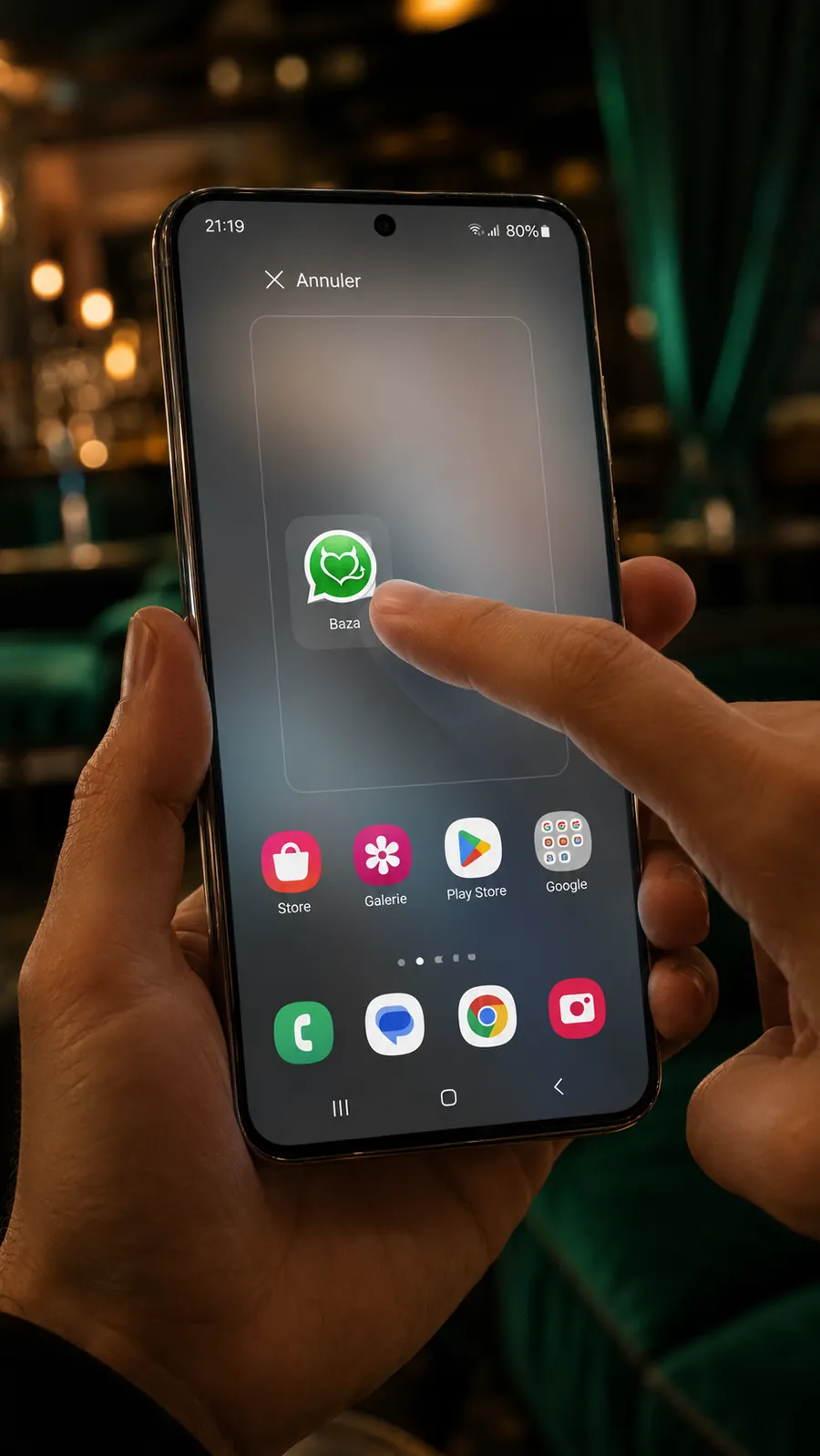
Zodra het pictogram is toegevoegd, opent Baza met één tik, net als een gewone app — zonder dat u uw browser opnieuw hoeft te openen of het adres opnieuw hoeft in te typen.
- Uw browser volstaat: u hoeft niets te installeren om Baza te gebruiken.
- Altijd de nieuwste versie: de app werkt zichzelf bij.
- Een discreet pictogram met de naam Baza, dat u op elk moment kunt verwijderen.
Op Android, met Google Play
De eenvoudigste weg op Android: installeer de officiële Baza-app via Google Play. Die is gratis, zonder advertenties, en wordt automatisch bijgewerkt.
Zoek naar “Baza” in Google Play of open de officiële vermelding rechtstreeks (uitgever GELMIX, applicatie-id fr.baza.app), en tik vervolgens op “Installeren”.
Op iPhone: de App Store, of uw startscherm
De eenvoudigste weg op iPhone: installeer de officiële Baza-app via de App Store. Die is gratis, zonder advertenties, en wordt automatisch bijgewerkt.
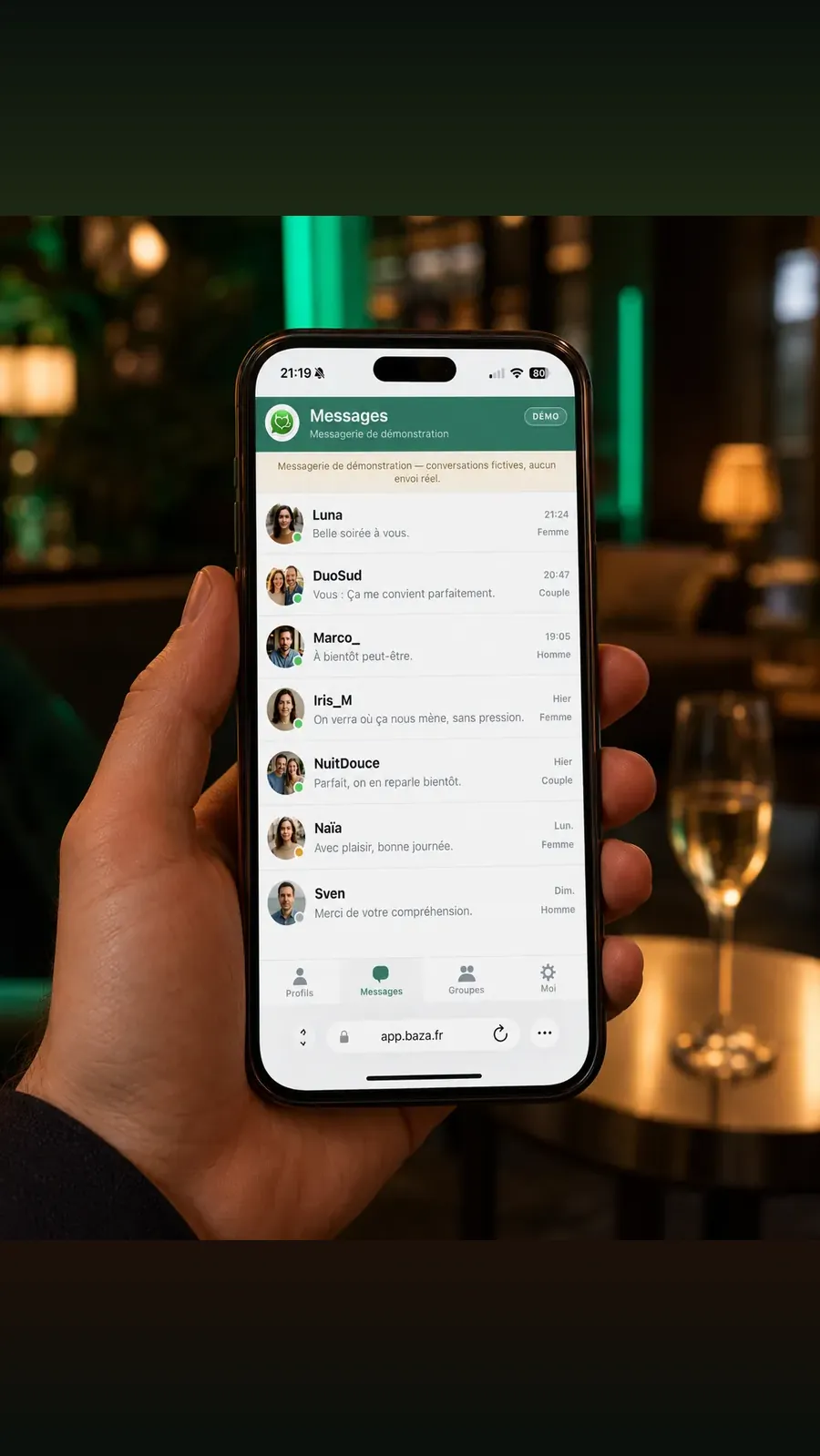
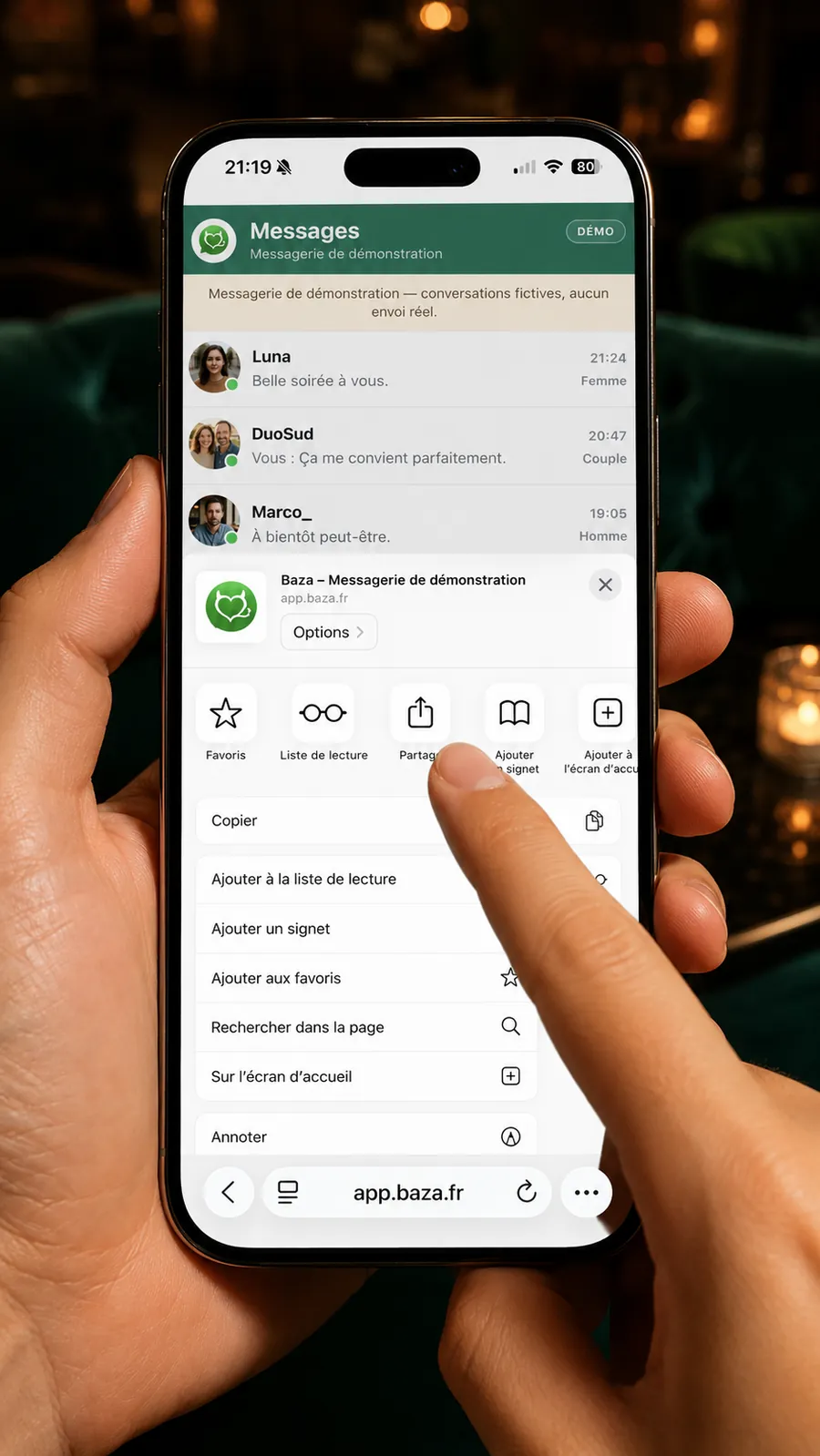
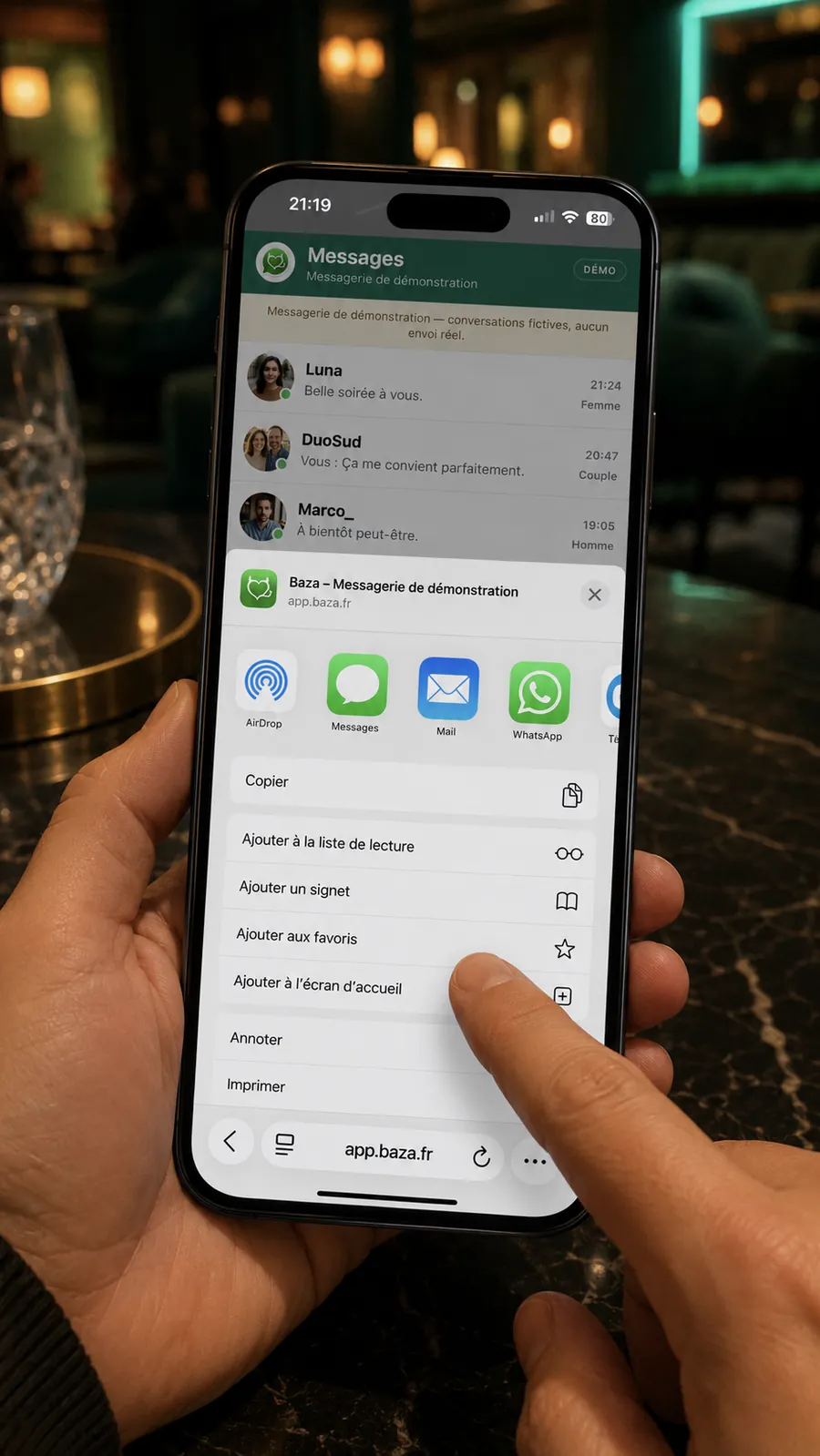
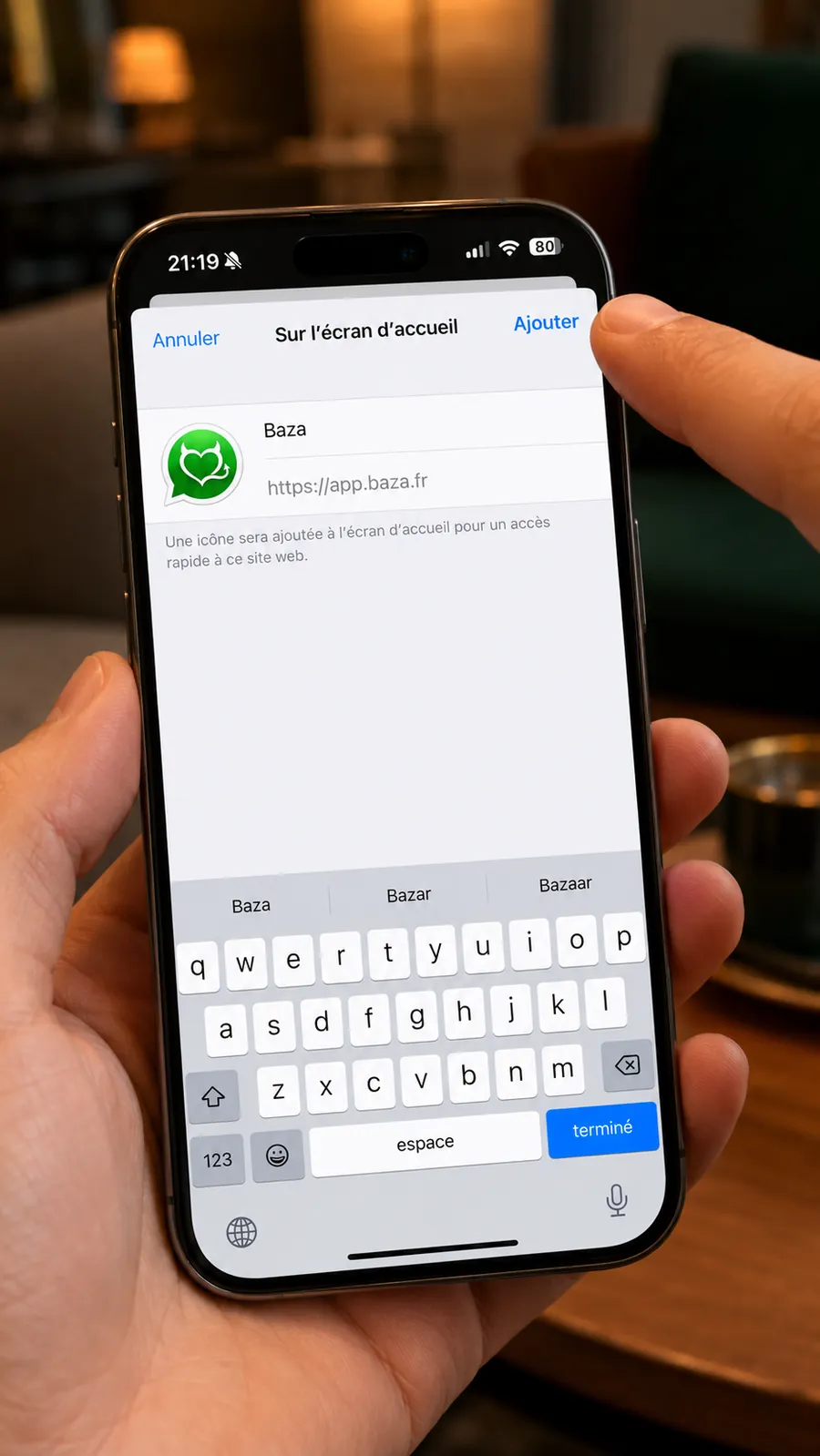
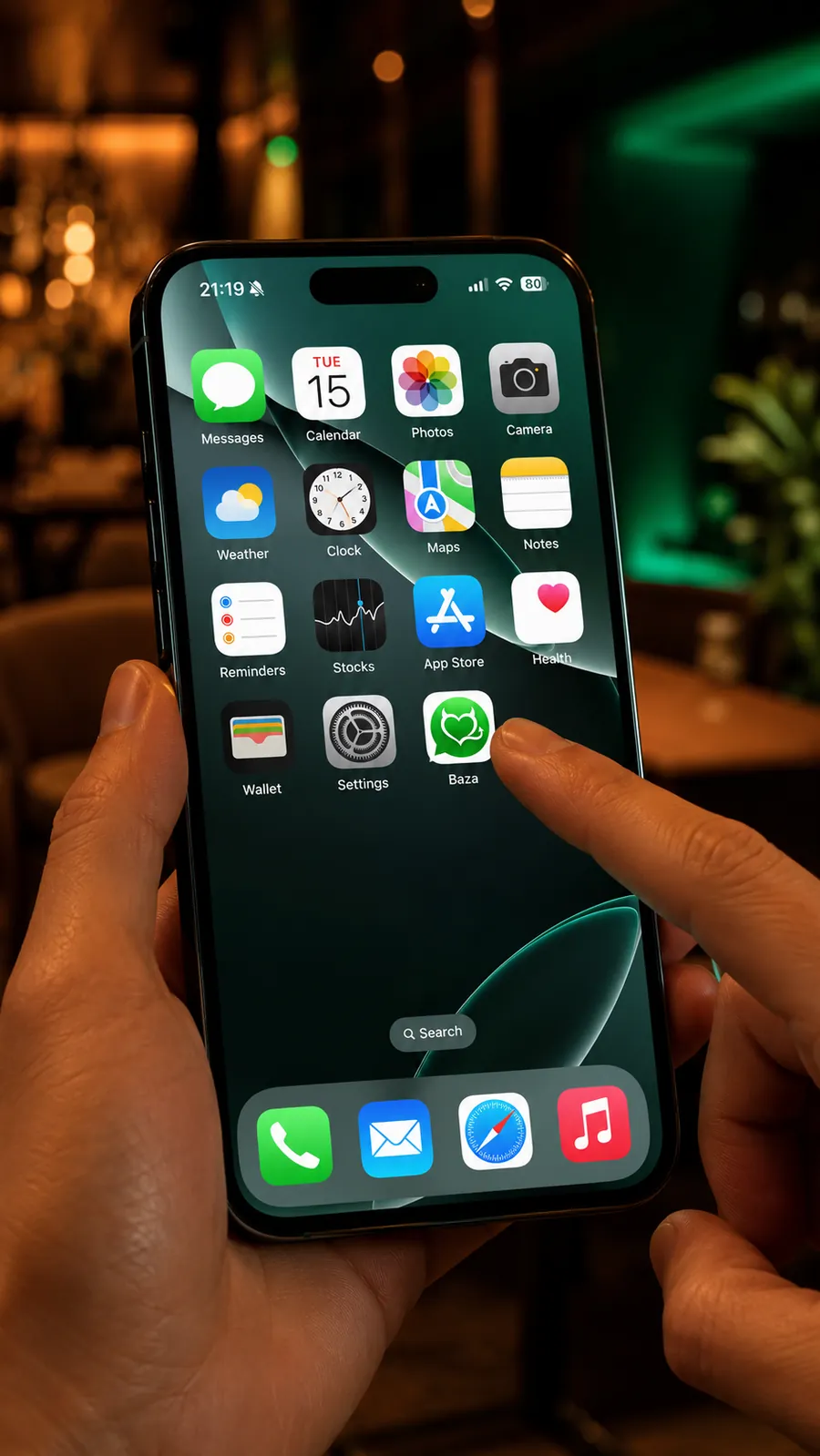
Wilt u liever in uw browser blijven? Toevoegen aan het startscherm doet u vanuit Safari, in vier stappen:
- Open app.baza.fr in Safari.
- Tik op het deelpictogram (het vierkant met een pijl omhoog).
- Kies “Zet op beginscherm” in het menu.
- Bevestig met “Voeg toe”: het Baza-pictogram verschijnt op uw startscherm.
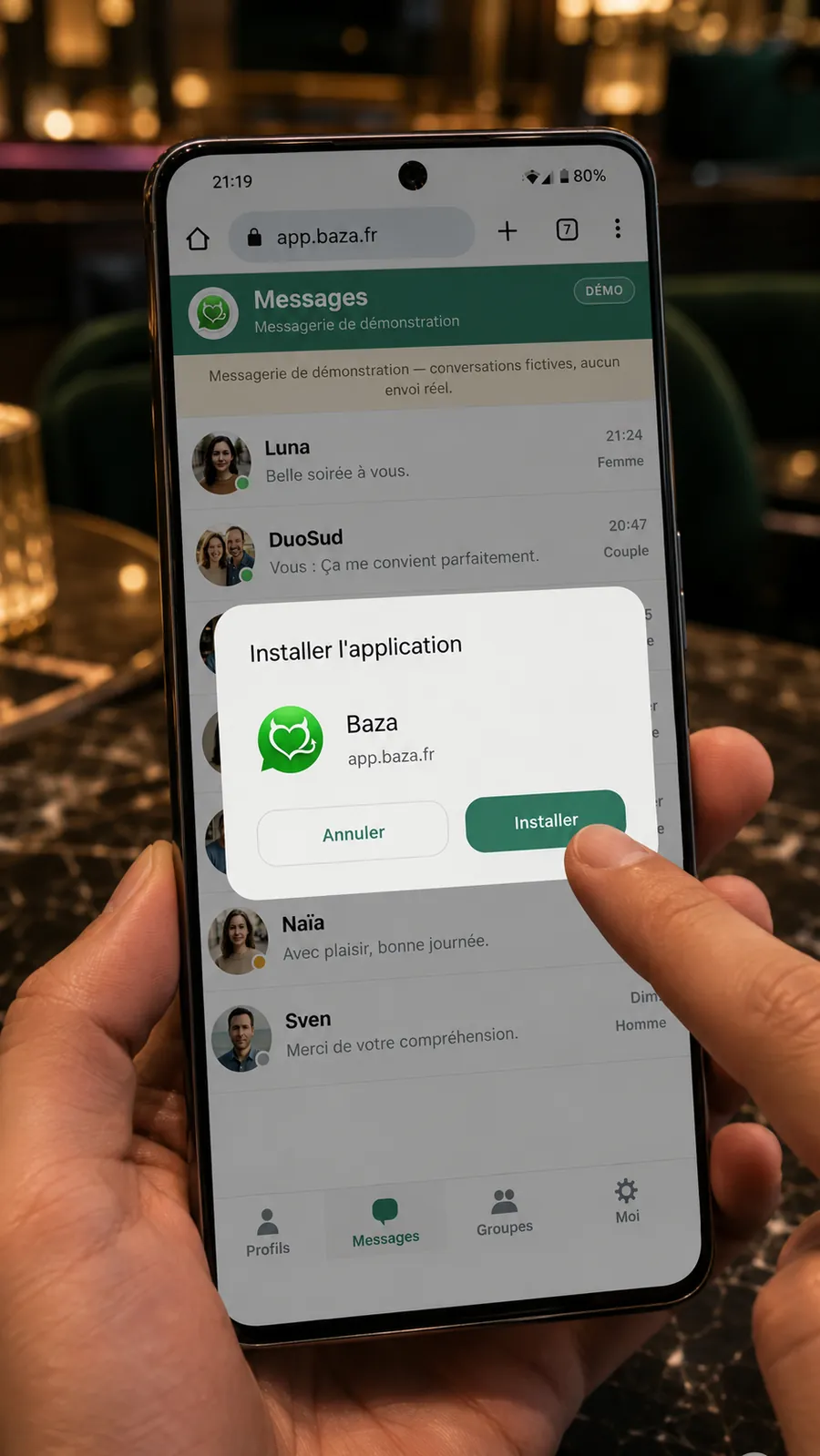
Op Android, met Chrome
Op een Android-telefoon loopt het via het Chrome-menu:
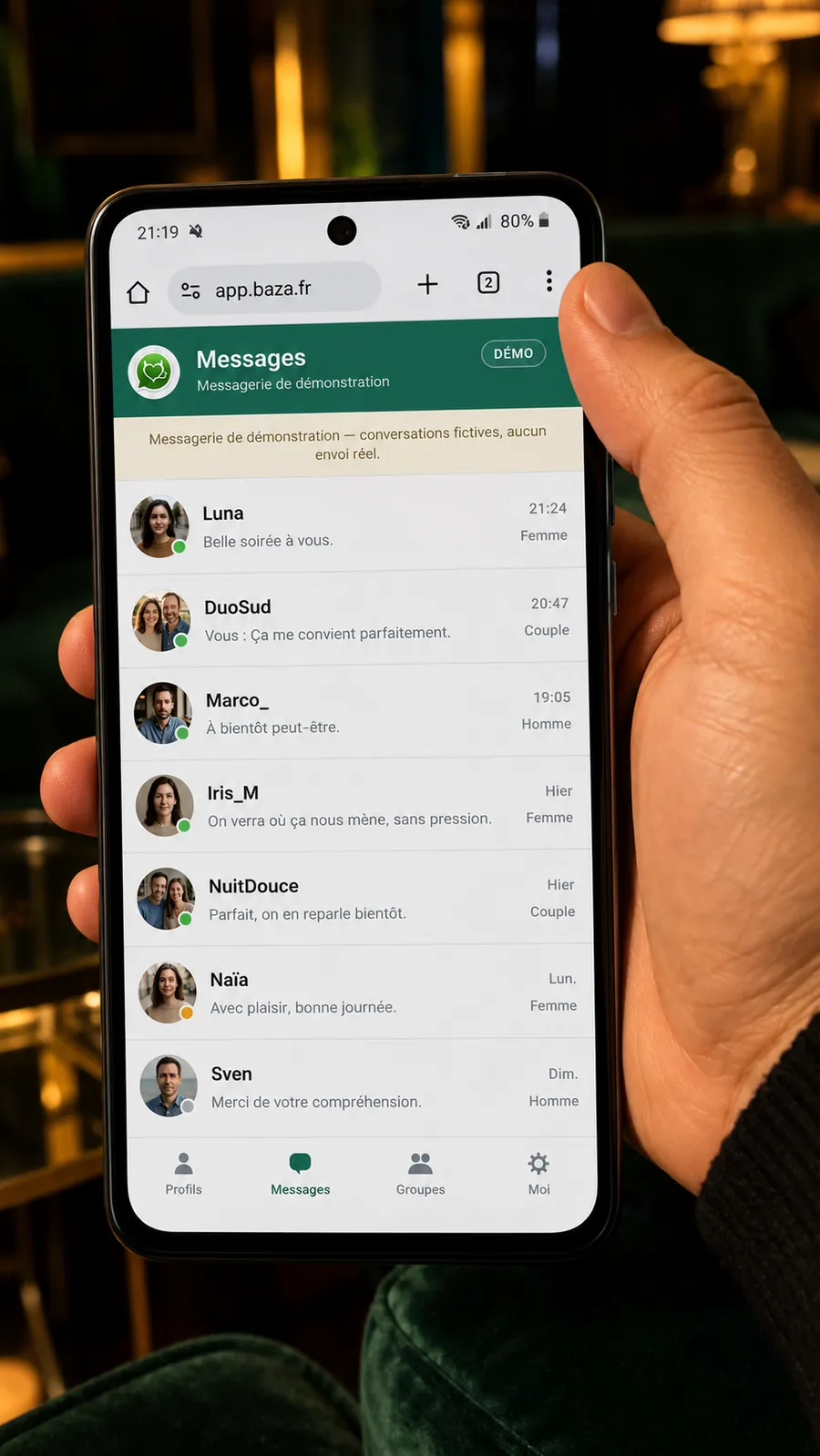
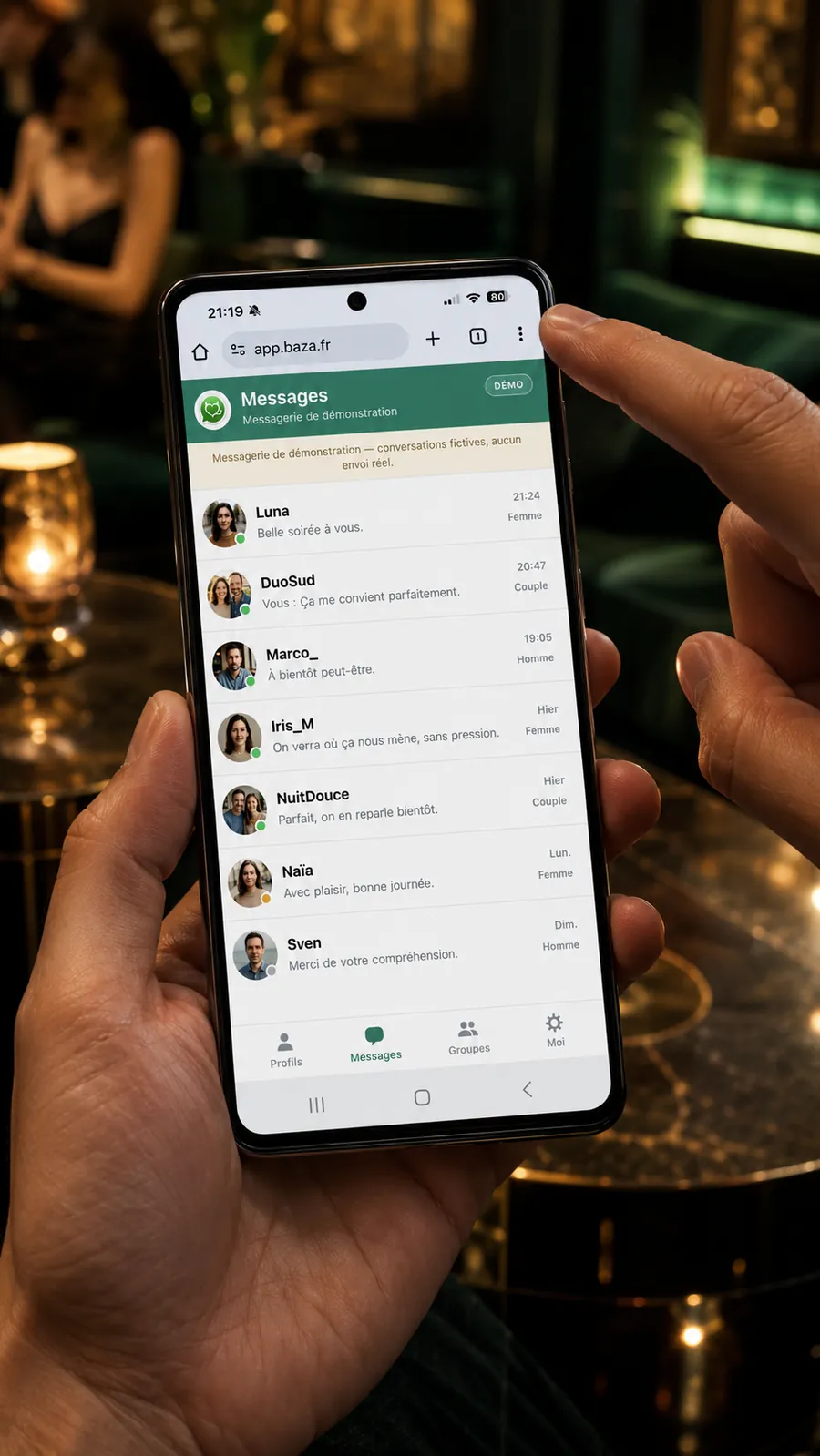
- Open app.baza.fr in Chrome.
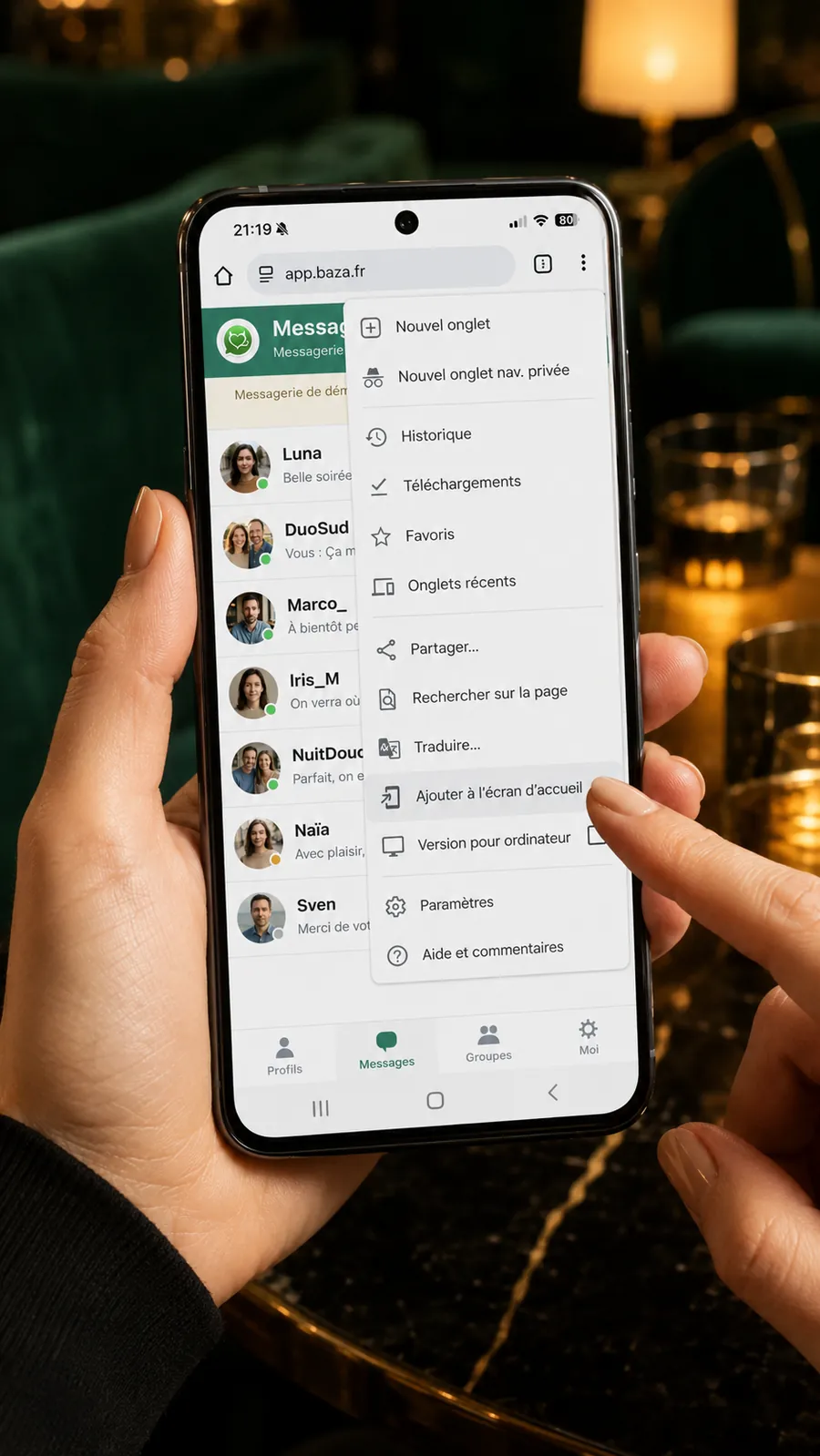
- Tik rechtsboven op het menupictogram (de drie puntjes).
- Kies “Toevoegen aan startscherm” — afhankelijk van uw versie van Chrome kan de optie “App installeren” heten.
- Bevestig: het Baza-pictogram verschijnt op uw startscherm.
Op Android, met Samsung Internet
Op veel Samsung-telefoons is Samsung Internet de standaardbrowser. Het principe is hetzelfde als bij Chrome, via het eigen menu:
- Open app.baza.fr in Samsung Internet.
- Tik op het menu (de drie lijntjes onderaan het scherm, of het pictogram met de drie puntjes).
- Kies “Pagina toevoegen aan”, en vervolgens “Startscherm” — afhankelijk van de versie kan de optie “+ Toevoegen aan” heten of verschijnen als een + pictogram.
- Bevestig: het Baza-pictogram verschijnt op uw startscherm, net als bij Chrome.
Meldingen inschakelen
Met de officiële app, geïnstalleerd via de App Store of via Google Play, werken meldingen meteen: open Baza en sta ze toe wanneer daarom wordt gevraagd.
In de browser moet Baza eerst aan uw startscherm worden toegevoegd (zie hierboven) en daarna worden geopend via het pictogram: het is deze “geïnstalleerde” versie die meldingen kan aanbieden.
Wanneer Baza dit aanbiedt, sta dan meldingen toe. Afhankelijk van uw apparaat en uw systeemversie kan de formulering verschillen — en deze melding verschijnt nog niet overal.
- iPhone (App Store): open de app en accepteer vervolgens de iOS-toestemmingsvraag.
- iPhone (Safari): voeg Baza toe aan uw startscherm, open het via het pictogram en sta vervolgens meldingen toe als de app dit aanbiedt en accepteer de iOS-vraag.
- Android (Chrome): open Baza via het pictogram zodra het aan uw startscherm is toegevoegd, en sta meldingen toe wanneer Chrome of de app daarom vraagt.
- Android (Samsung Internet): voeg Baza toe via het ⋮-menu (“Toevoegen aan startscherm” of het + pictogram), open het via het pictogram en sta vervolgens meldingen toe als u die aangeboden krijgt.
- Verschijnt er niets? Controleer de sitetoestemmingen (meldingen) in de browserinstellingen.
En op een computer?
Op een computer is installeren niet nodig: open app.baza.fr in uw browser en meld u aan. Uw account is hetzelfde op al uw apparaten — uw gesprekken en uw profiel volgen u.
Klaar om mensen bij jou in de buurt te ontmoeten?
Baza installeer je op de iPhone via de App Store en op Android via Google Play, en je opent Baza ook gewoon in je browser: een account maak je in een paar minuten aan. Je exacte locatie wordt nooit getoond en je gesprekken blijven privé.
De app openenDienst uitsluitend voorbehouden aan meerderjarigen (18 jaar of ouder).