
Zainstaluj aplikację Baza na swoim telefonie
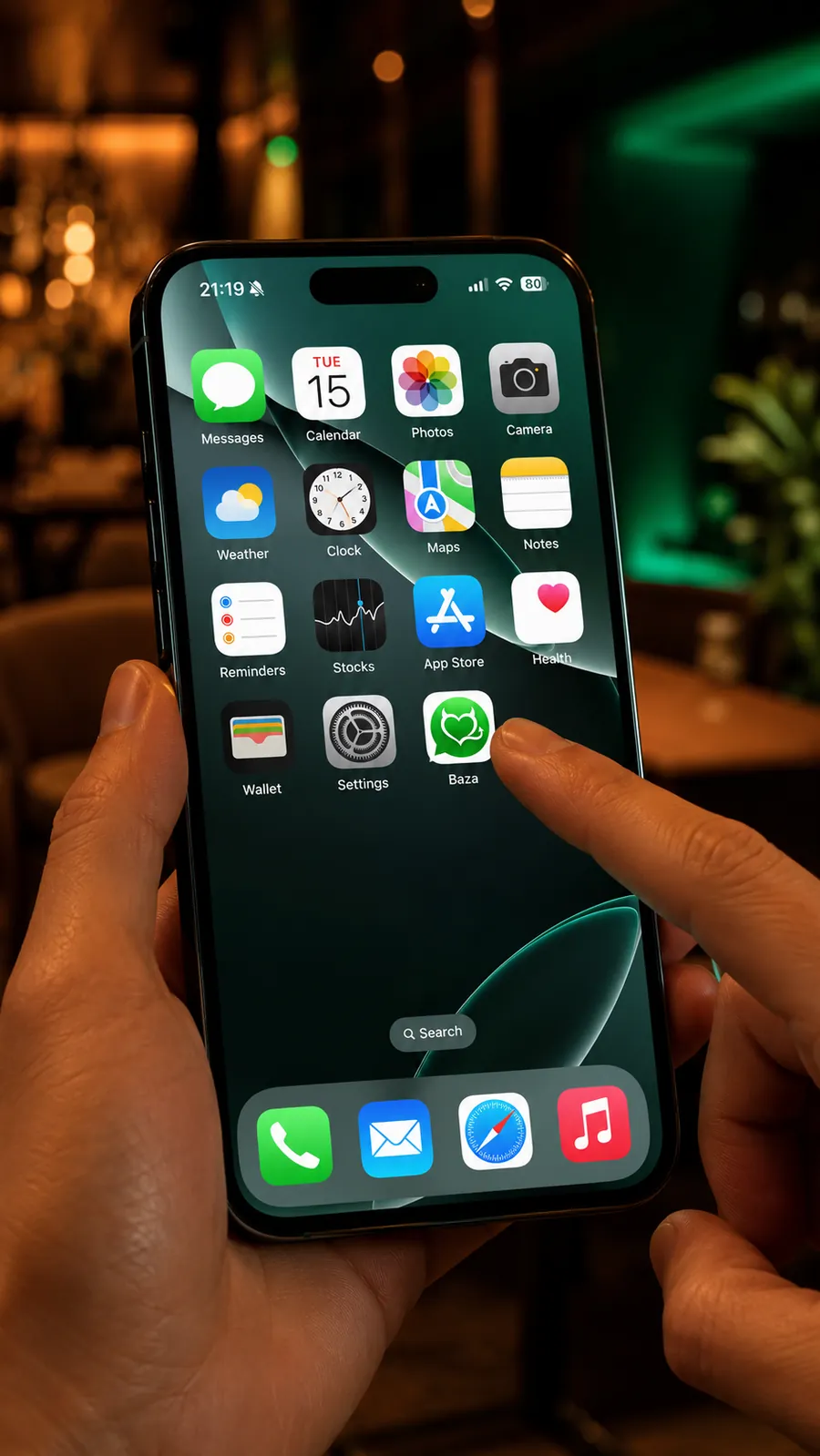
Oficjalną aplikację Baza instaluje się z App Store na iPhonie oraz z Google Play na Androidzie. Baza jest też aplikacją internetową: otwiera się w przeglądarce pod adresem app.baza.fr i można ją dodać do ekranu początkowego kilkoma stuknięciami.


Po co dodać Baza do ekranu początkowego?
Po dodaniu ikony Baza uruchamia się jednym stuknięciem, tak jak zwykła aplikacja — bez potrzeby ponownego otwierania przeglądarki ani wpisywania adresu.
- Przeglądarka wystarczy: do korzystania z Baza nie trzeba nic instalować.
- Zawsze najnowsza wersja: aplikacja aktualizuje się sama.
- Dyskretna ikona o nazwie Baza, którą można w każdej chwili usunąć.
Na Androidzie, z Google Play
Najprostsza droga na Androidzie: zainstalować oficjalną aplikację Baza z Google Play. Jest bezpłatna, bez reklam i aktualizuje się automatycznie.
Wyszukaj „Baza” w Google Play albo otwórz bezpośrednio oficjalną kartę aplikacji (wydawca GELMIX, identyfikator aplikacji fr.baza.app), a następnie stuknij „Install”.
Na iPhonie: App Store albo ekran początkowy
Najprostsza droga na iPhonie: zainstalować oficjalną aplikację Baza z App Store. Jest bezpłatna, bez reklam i aktualizuje się automatycznie.
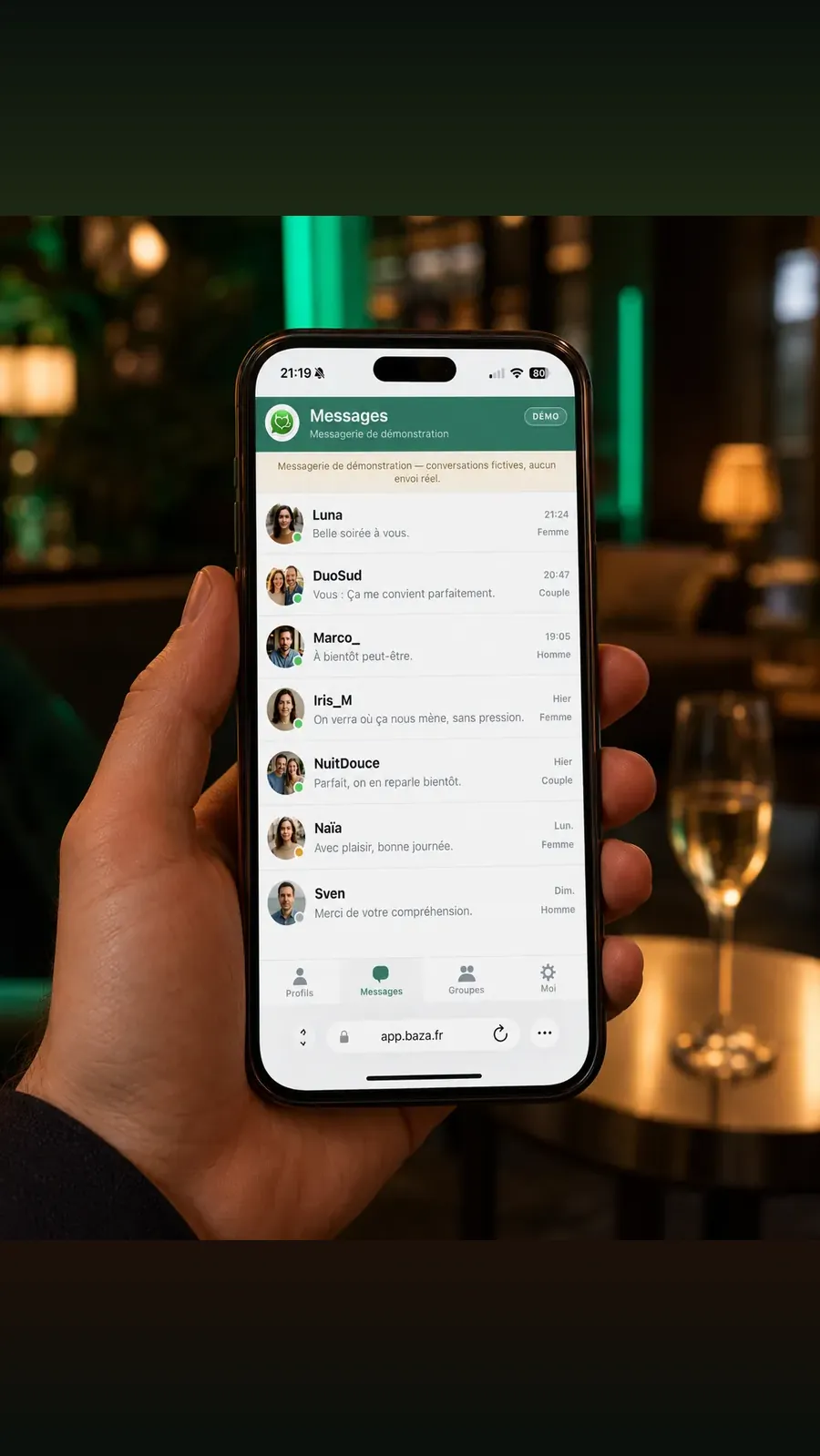
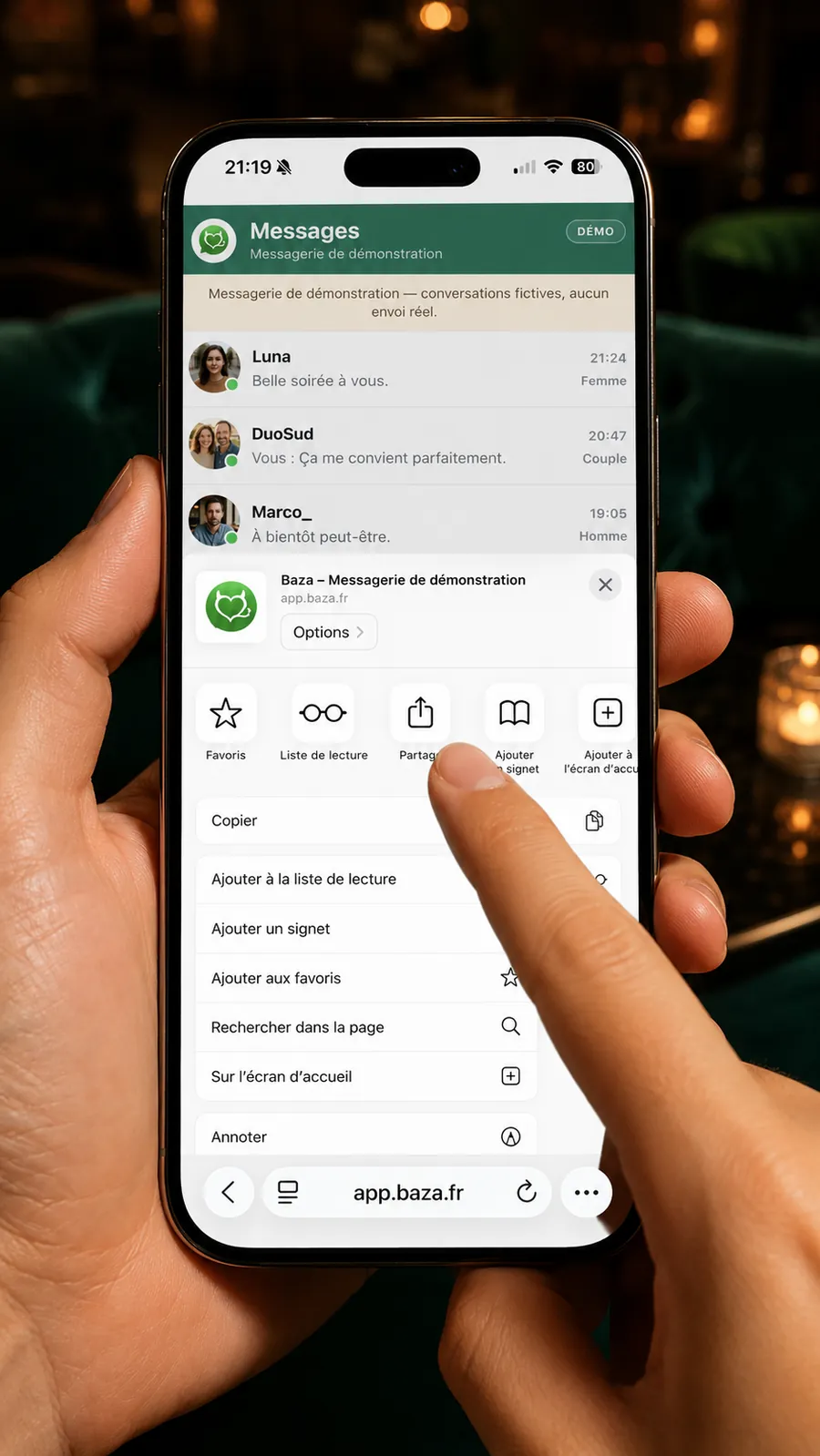
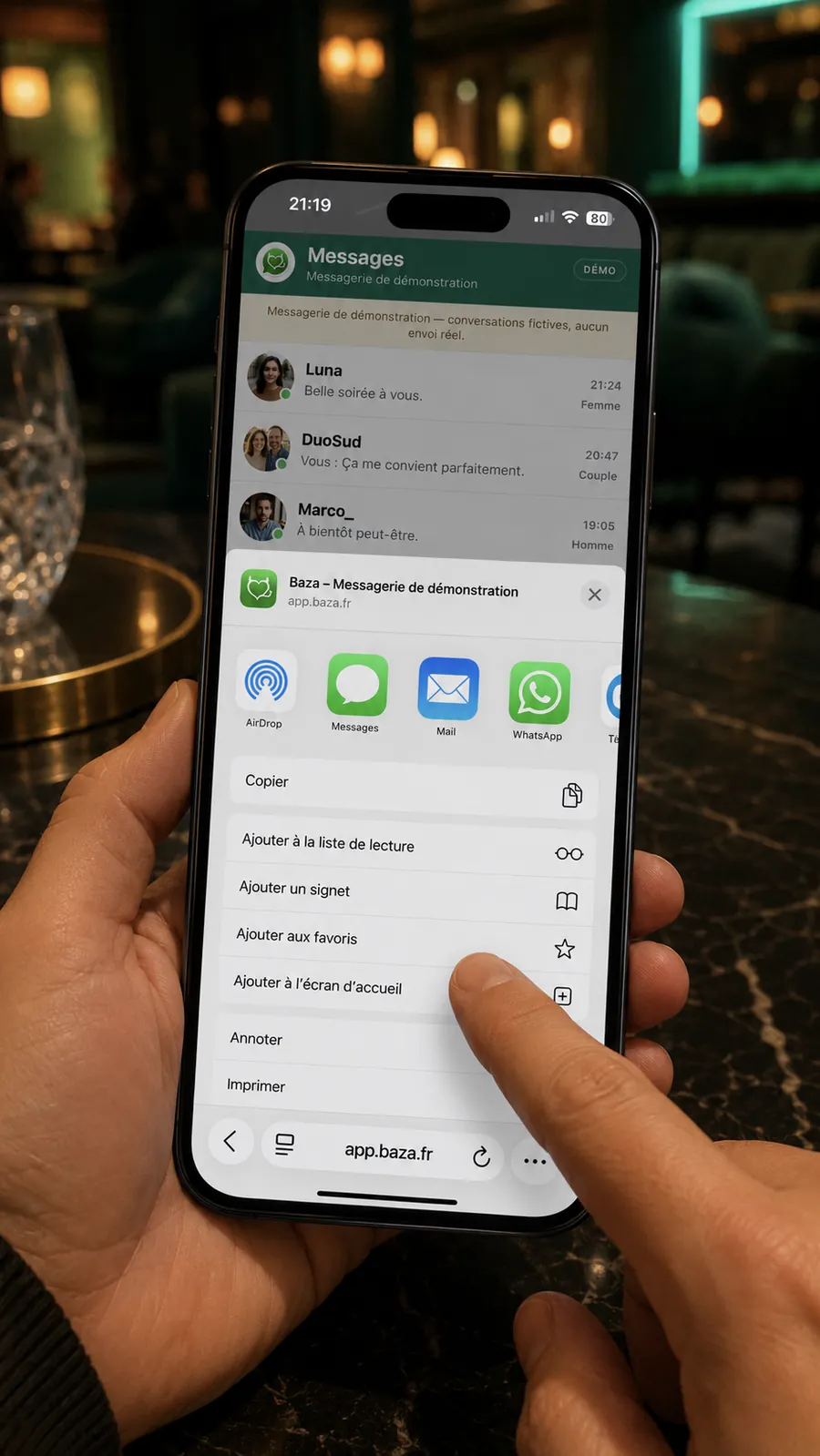
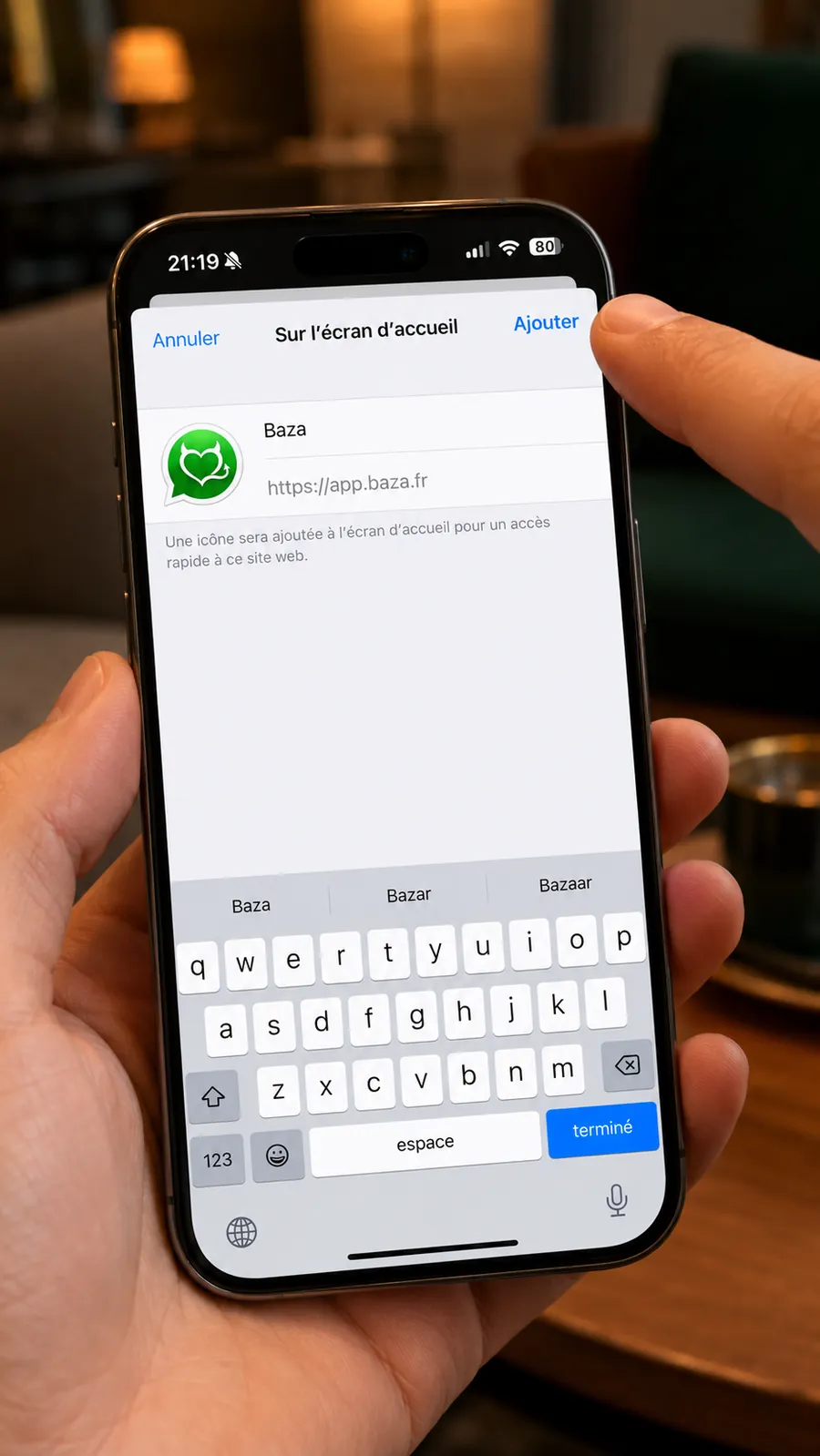
Woli Pan/Pani korzystać z przeglądarki? Dodanie do ekranu początkowego wykonuje się w Safari, w czterech krokach:
- Otwórz app.baza.fr w Safari.
- Stuknij ikonę Udostępnij (kwadrat ze strzałką skierowaną w górę).
- W menu wybierz „Add to Home Screen”.
- Potwierdź „Add”: ikona Baza pojawi się na ekranie początkowym.
Na Androidzie, z Chrome
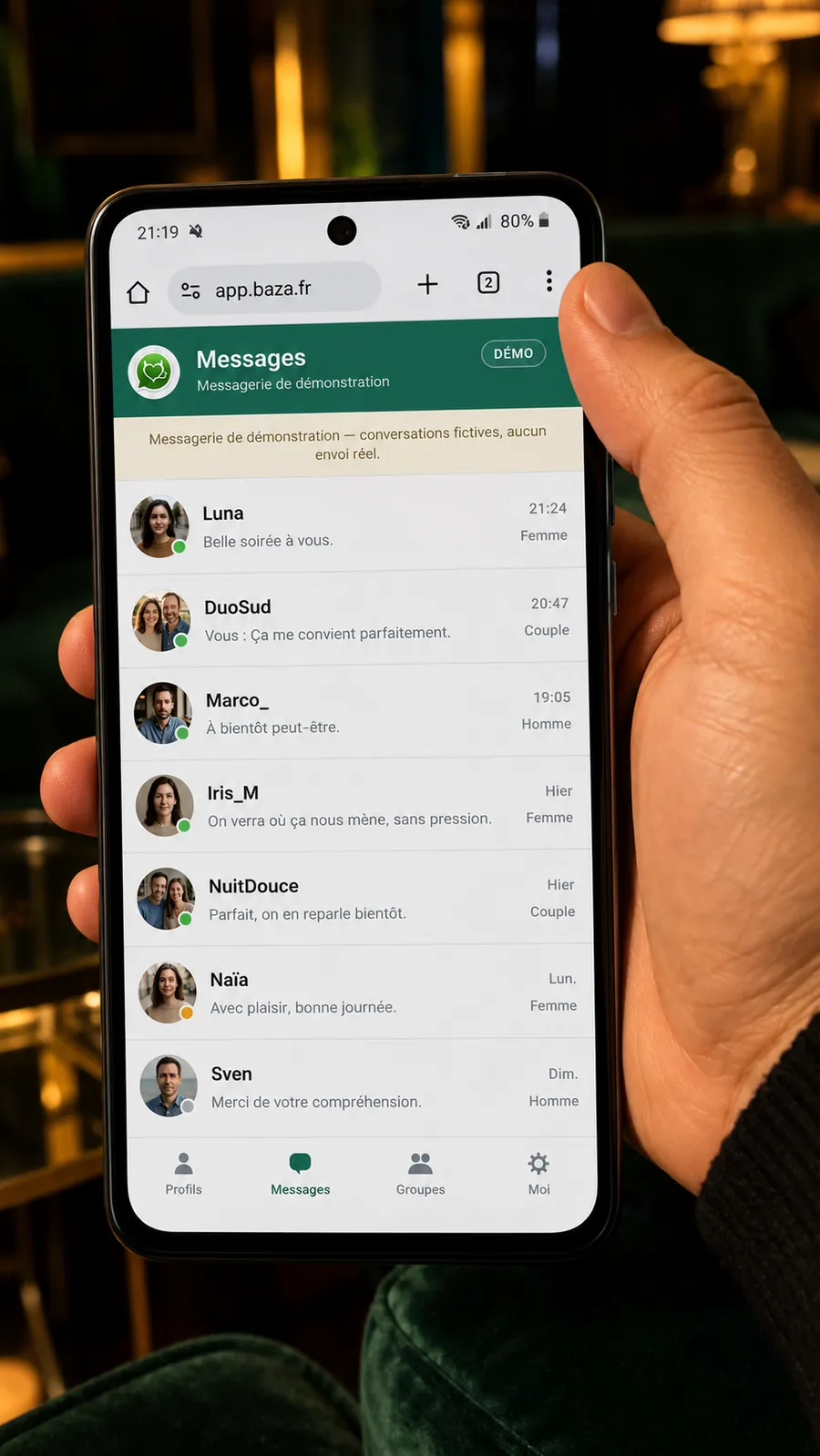
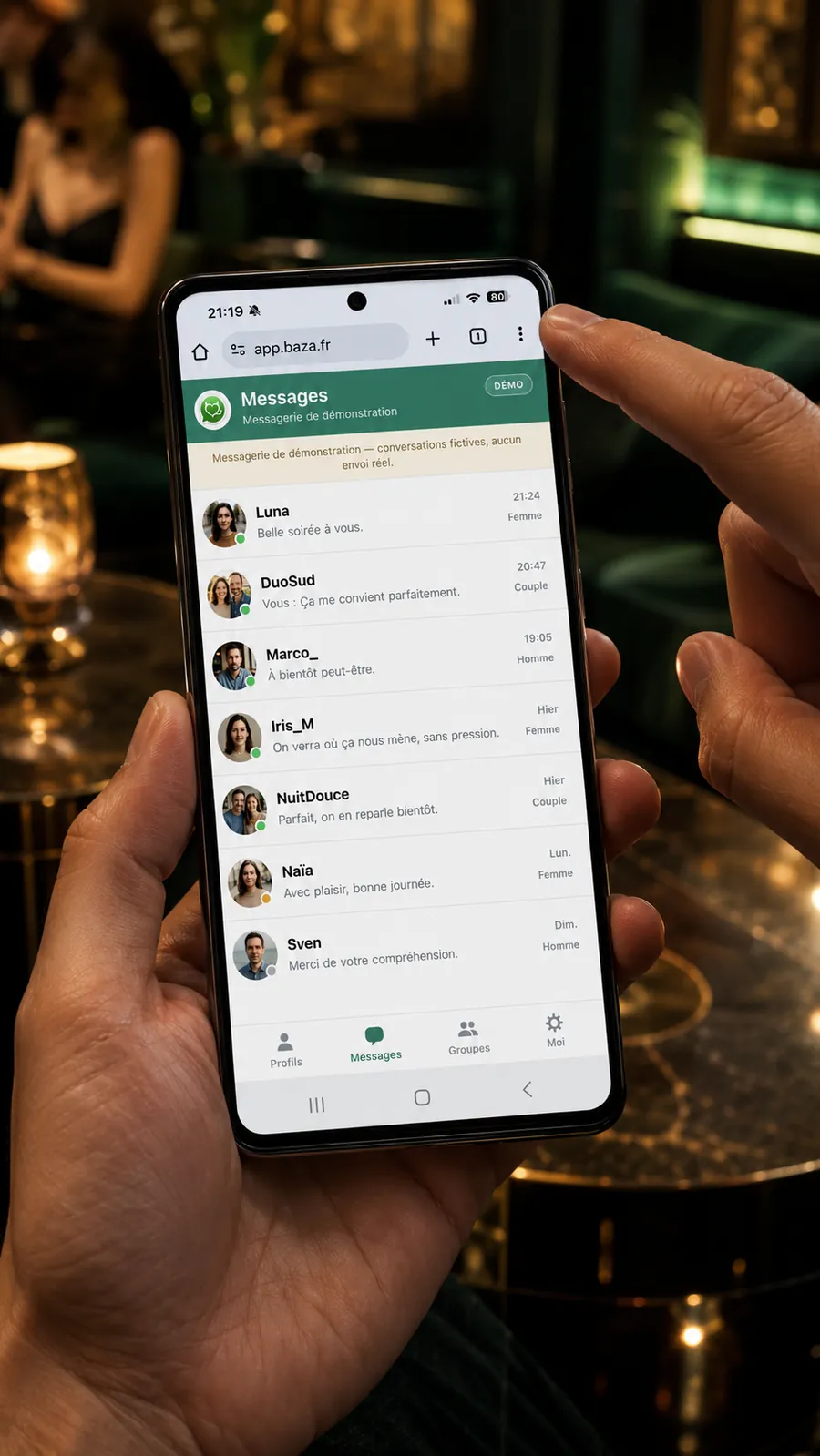
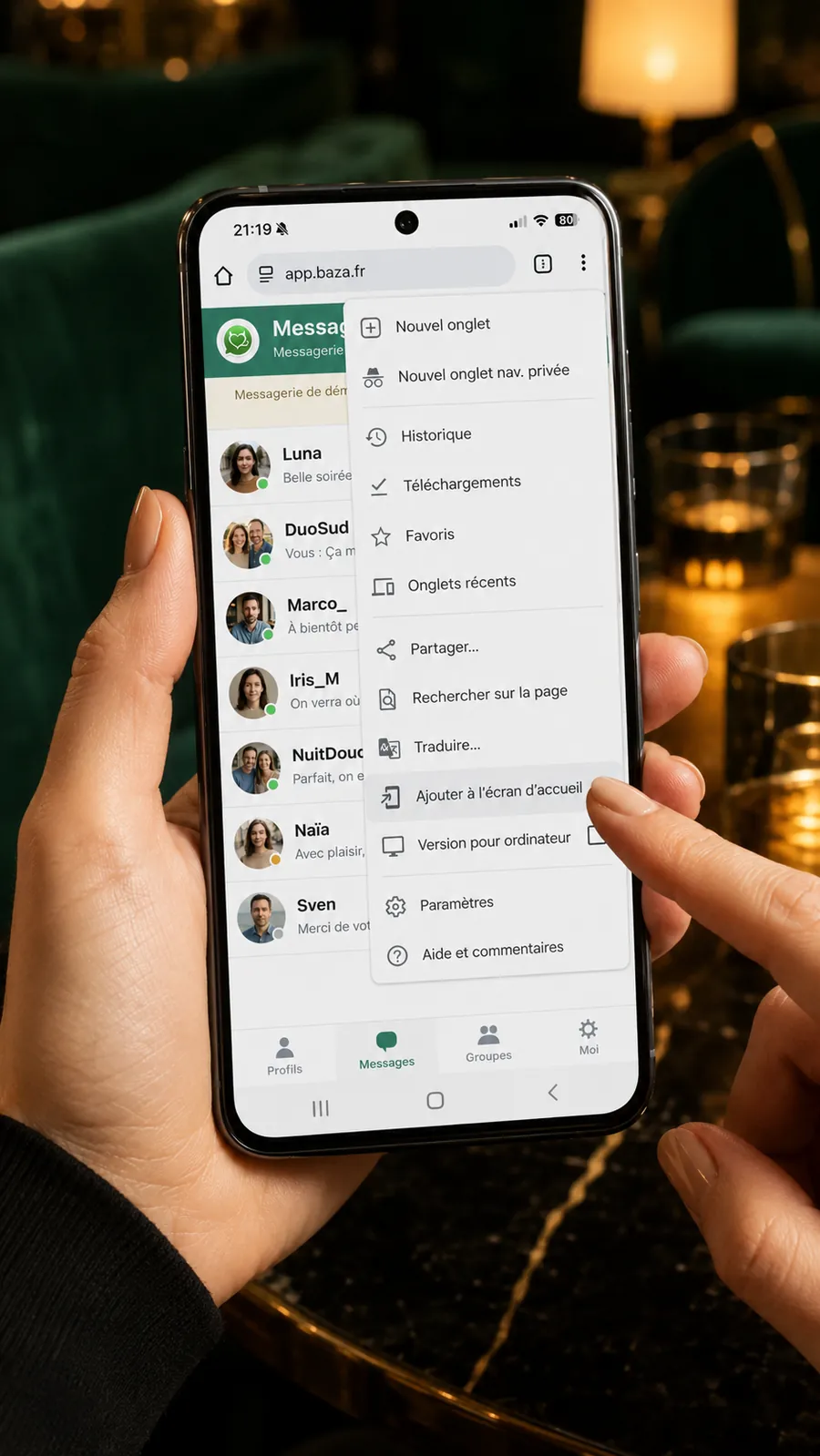
Na telefonie z Androidem droga prowadzi przez menu Chrome:
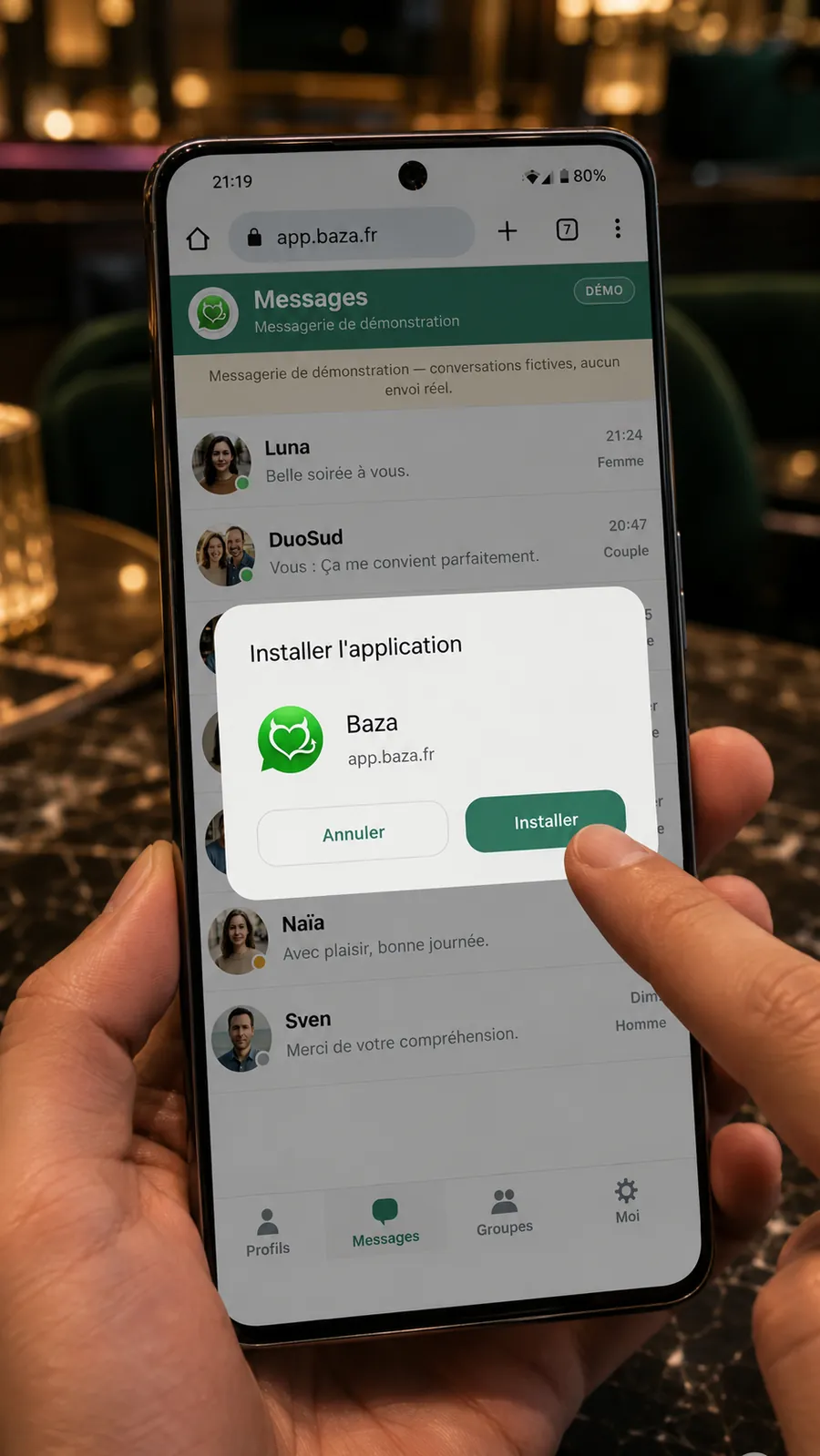
- Otwórz app.baza.fr w Chrome.
- Stuknij ikonę menu (trzy kropki) w prawym górnym rogu.
- Wybierz „Add to Home screen” — w zależności od wersji Chrome opcja może nazywać się „Install app”.
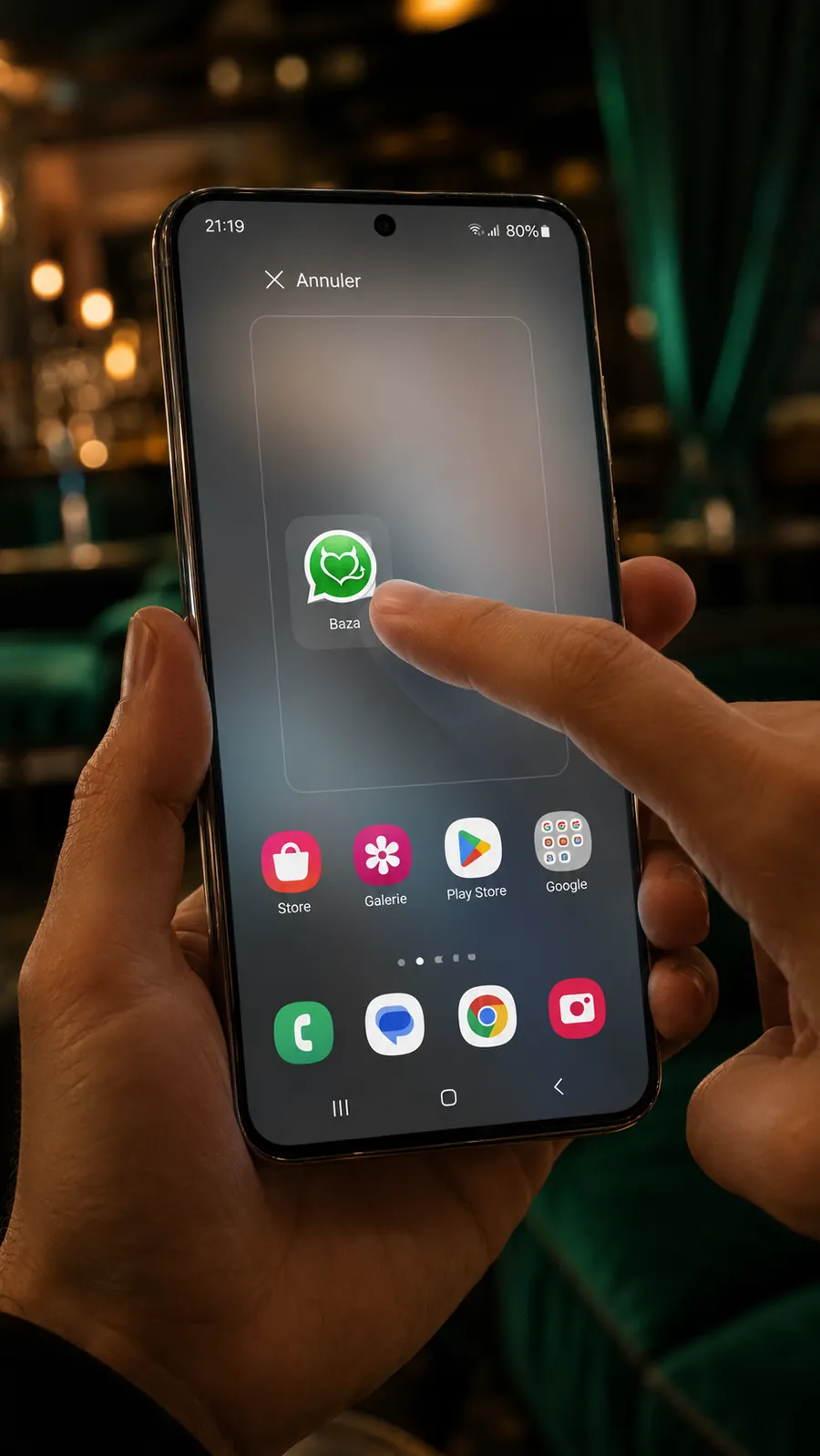
- Potwierdź: ikona Baza pojawi się na ekranie początkowym.
Na Androidzie, z Samsung Internet
Na wielu telefonach Samsung domyślną przeglądarką jest Samsung Internet. Zasada jest taka sama jak w Chrome, przez jej własne menu:
- Otwórz app.baza.fr w Samsung Internet.
- Stuknij menu (trzy kreski na dole ekranu albo ikona trzech kropek).
- Wybierz „Add page to”, a następnie „Home screen” — w zależności od wersji opcja może nazywać się „+ Add to” albo być pokazana jako ikona +.
- Potwierdź: ikona Baza pojawi się na ekranie początkowym, tak samo jak w Chrome.
Włączanie powiadomień
W oficjalnej aplikacji zainstalowanej z App Store albo z Google Play powiadomienia działają od razu: otwórz Baza i zezwól na nie, gdy pojawi się taka prośba.
W przeglądarce Baza musi najpierw zostać dodana do ekranu początkowego (patrz wyżej), a następnie otwarta z ikony: to właśnie ta wersja „zainstalowana” może zaproponować włączenie powiadomień.
Gdy Baza to zaproponuje, zezwól na powiadomienia. W zależności od urządzenia i wersji systemu komunikat brzmi inaczej — i ta prośba może jeszcze nie pojawiać się wszędzie.
- iPhone (App Store): otwórz aplikację, a następnie zaakceptuj prośbę uprawnień iOS.
- iPhone (Safari): dodaj Baza do ekranu początkowego, otwórz ją z ikony, a następnie zezwól na powiadomienia, jeśli aplikacja to zaproponuje, i zaakceptuj prośbę iOS.
- Android (Chrome): otwórz Baza z ikony po dodaniu jej do ekranu początkowego i zezwól na powiadomienia, gdy poprosi o to Chrome lub aplikacja.
- Android (Samsung Internet): dodaj Baza przez menu ⋮ („Add to Home screen” albo ikona +), otwórz ją z ikony, a następnie zezwól na powiadomienia, jeśli zostaną Panu/Pani zaproponowane.
- Nic się nie wyświetla? Sprawdź uprawnienia witryny (powiadomienia) w ustawieniach przeglądarki.
A co na komputerze?
Na komputerze nie trzeba nic instalować: otwórz app.baza.fr w przeglądarce i zaloguj się. Konto jest takie samo na wszystkich urządzeniach — rozmowy i profil podążają za Panem/Panią.
Gotowy, żeby poznawać ludzi w swojej okolicy?
Baza instaluje się z App Store na iPhonie i z Google Play na Androidzie, a otwiera się także w przeglądarce: założenie konta zajmuje kilka minut. Twoja dokładna lokalizacja nigdy nie jest pokazywana, a rozmowy pozostają prywatne.
Otwórz aplikacjęUsługa zastrzeżona wyłącznie dla osób pełnoletnich (18 lat lub więcej).