
Instale a aplicação Baza no seu telemóvel
A aplicação oficial Baza instala-se a partir da App Store no iPhone e da Google Play no Android. Baza é também uma aplicação web: abre-se no seu navegador, em app.baza.fr, e pode ser adicionada ao ecrã principal em poucos toques.


Porque adicionar Baza ao ecrã principal?
Depois de o ícone ser adicionado, Baza abre com um único toque, como uma aplicação normal — sem necessidade de voltar a abrir o navegador ou de escrever novamente o endereço.
- O seu navegador é suficiente: não é necessária qualquer instalação para usar Baza.
- Sempre a versão mais recente: a aplicação atualiza-se automaticamente.
- Um ícone discreto com o nome Baza, que pode remover a qualquer momento.
No Android, com a Google Play
O caminho mais simples no Android: instale a aplicação oficial Baza a partir da Google Play. É gratuita, sem anúncios e atualiza-se automaticamente.
Procure “Baza” na Google Play ou abra diretamente a ficha oficial (editor GELMIX, identificador da aplicação fr.baza.app), depois toque em “Instalar”.
No iPhone: a App Store, ou o seu ecrã principal
O caminho mais simples no iPhone: instale a aplicação oficial Baza a partir da App Store. É gratuita, sem anúncios e atualiza-se automaticamente.
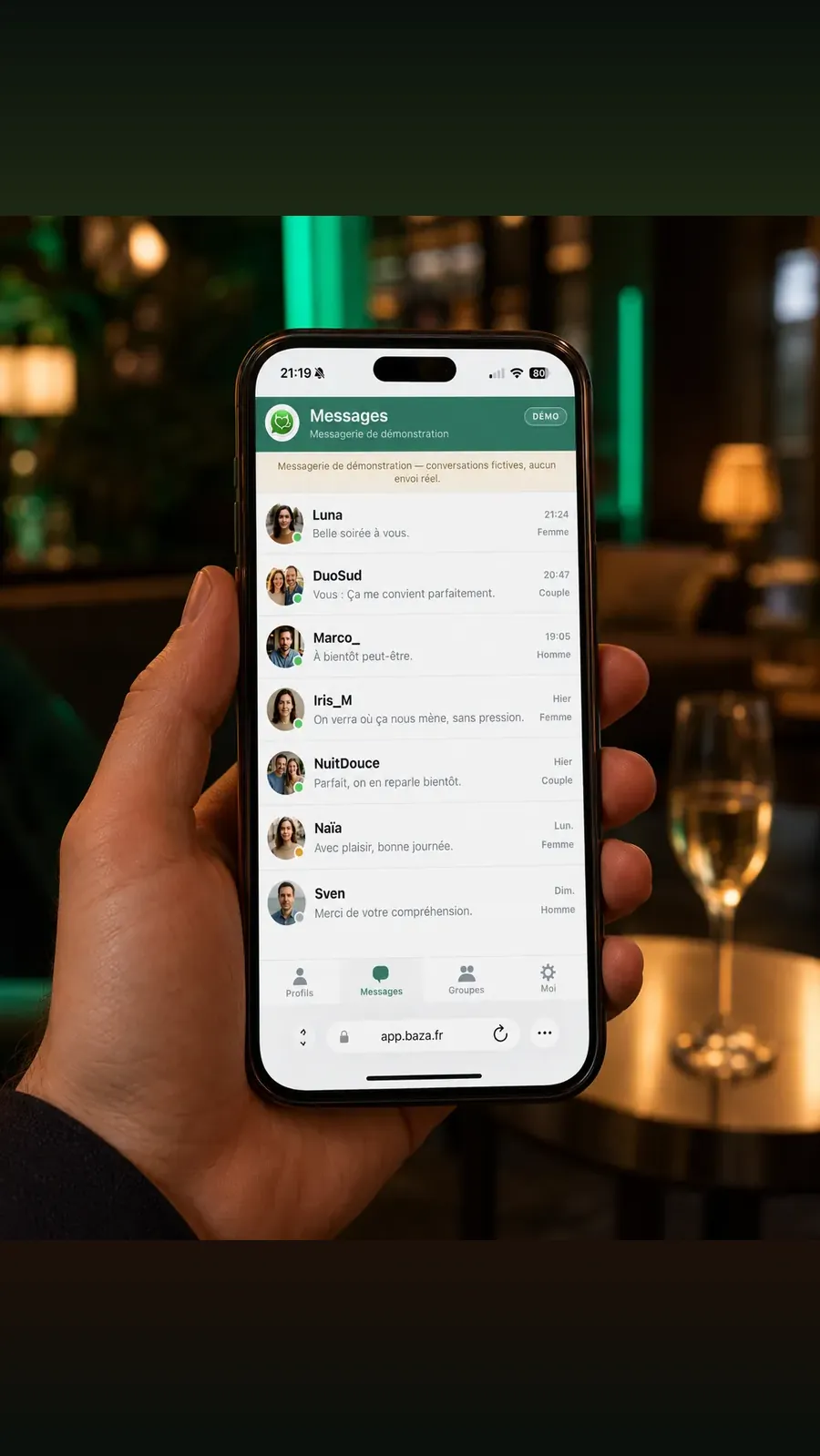
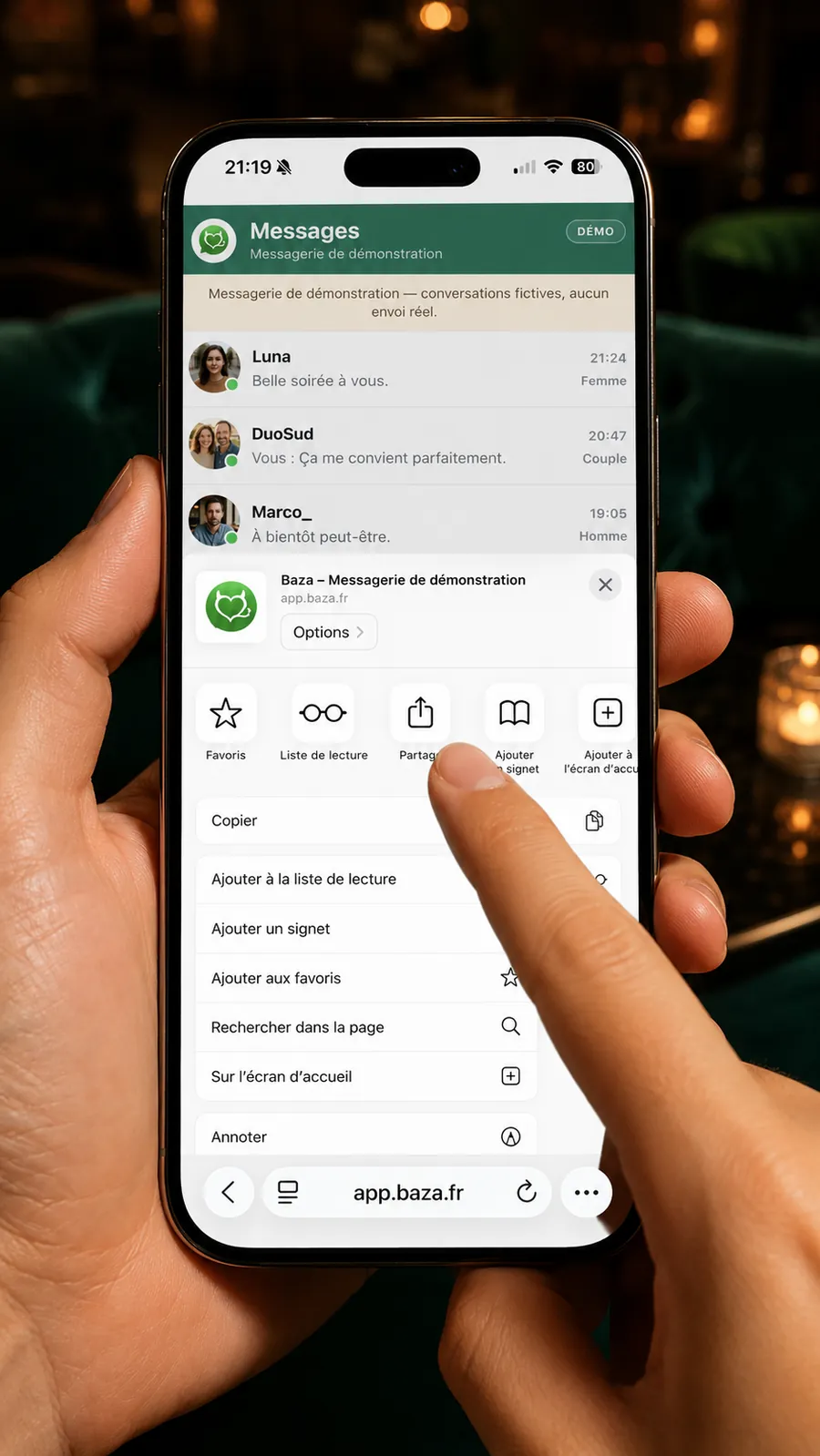
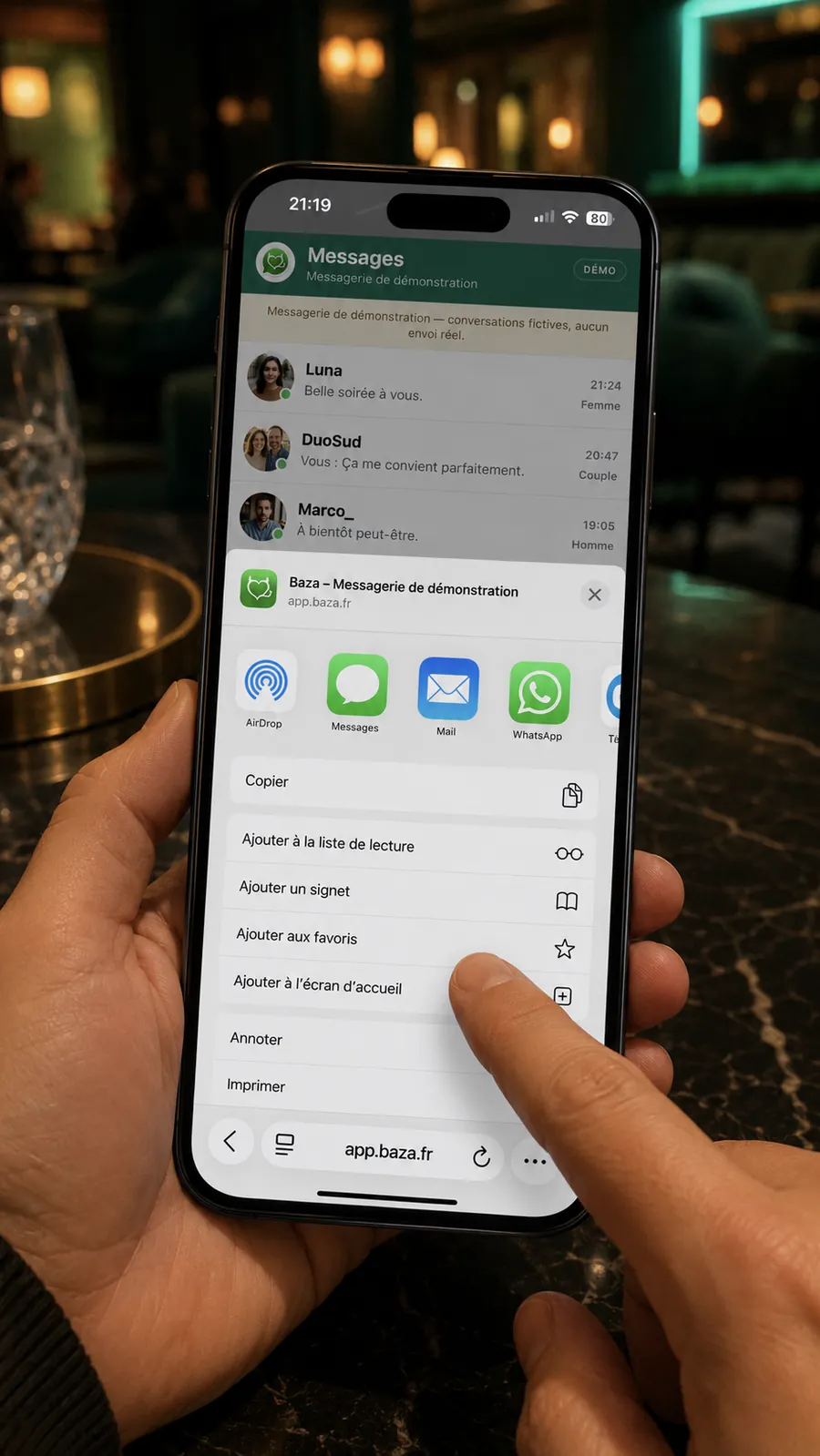
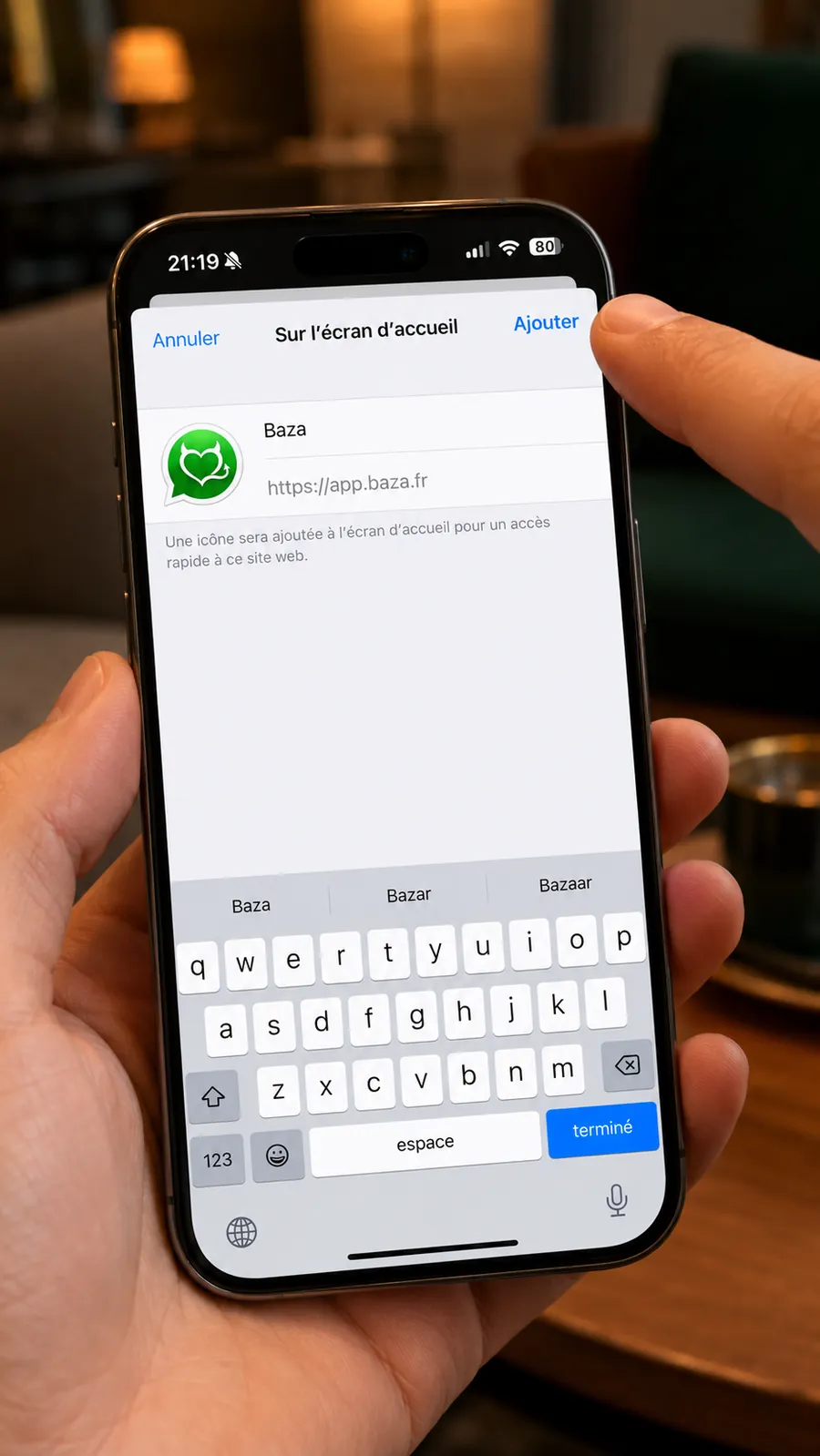
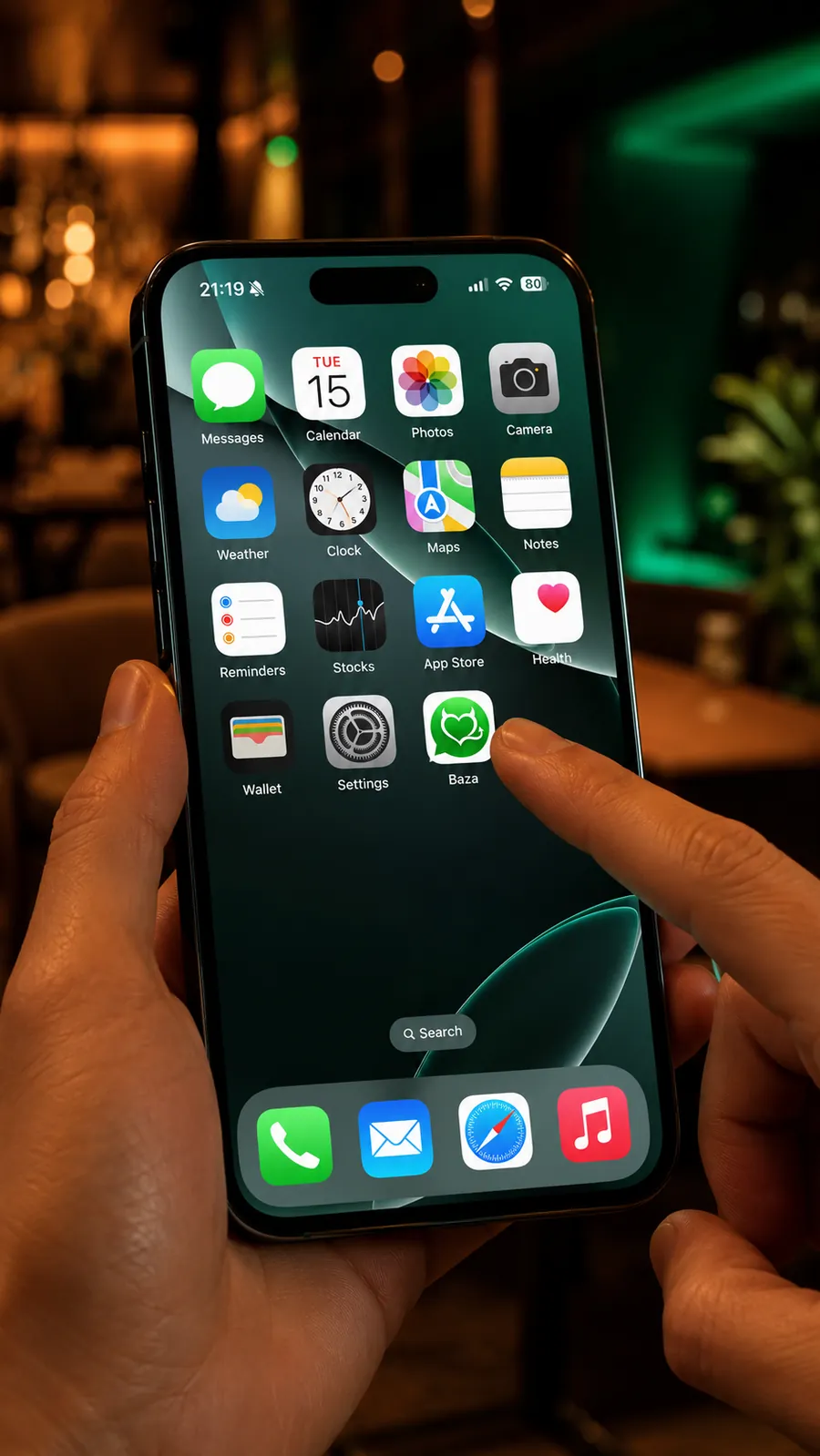
Prefere manter-se no navegador? A adição ao ecrã principal faz-se no Safari, em quatro passos:
- Abra app.baza.fr no Safari.
- Toque no ícone Partilhar (o quadrado com uma seta a apontar para cima).
- Escolha “Adicionar ao ecrã principal” no menu.
- Confirme com “Adicionar”: o ícone Baza aparece no seu ecrã principal.
No Android, com o Chrome
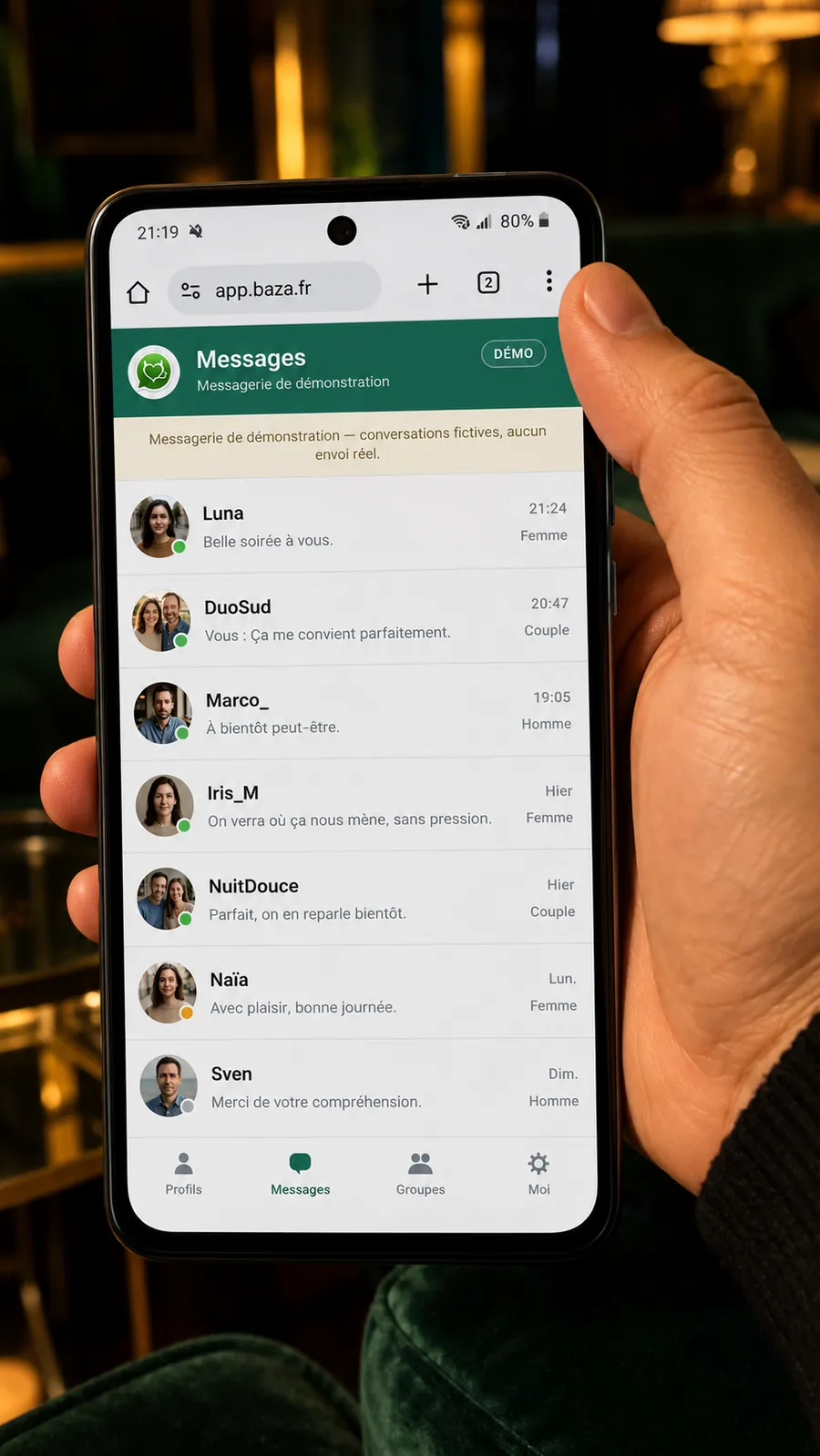
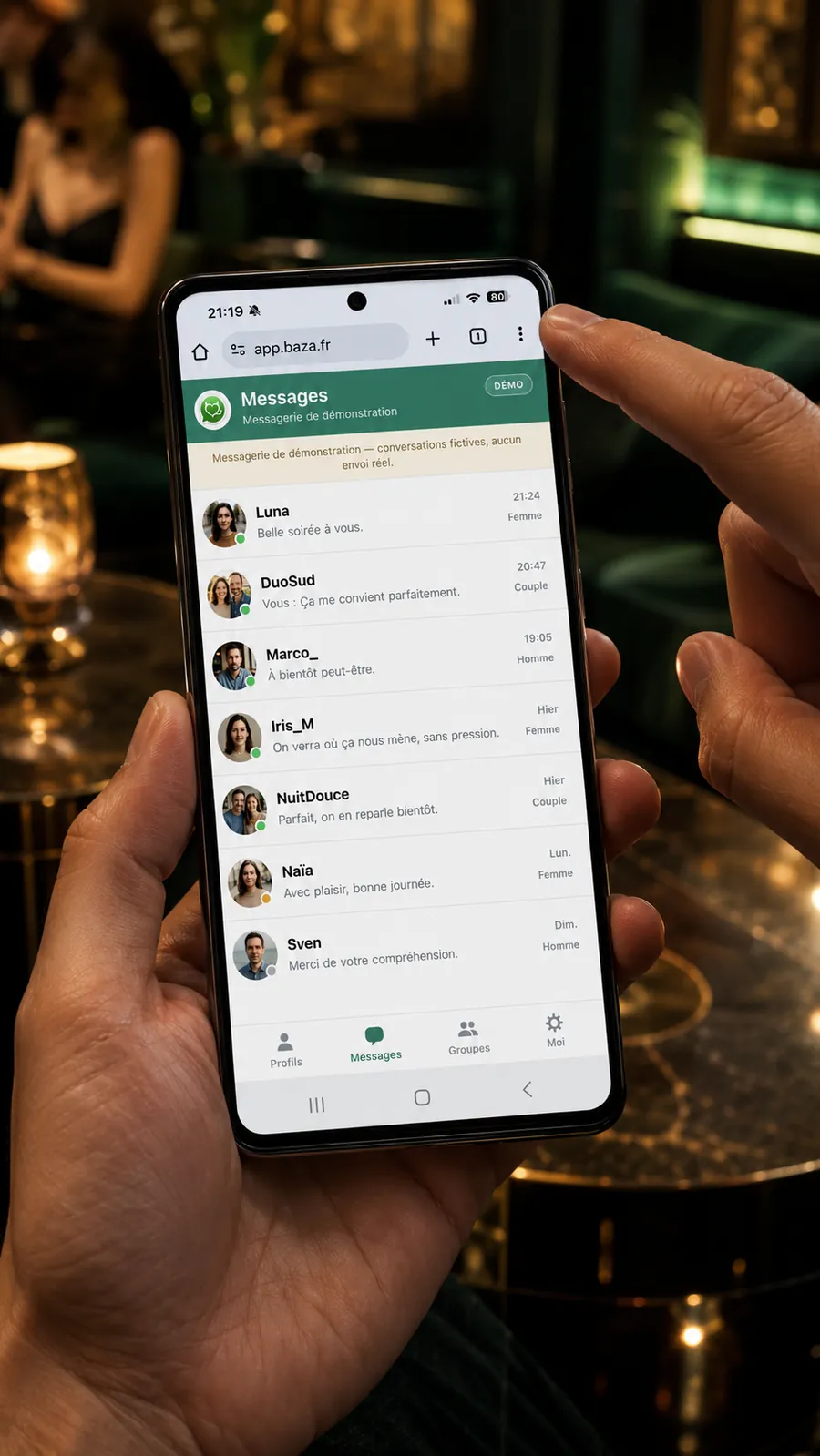
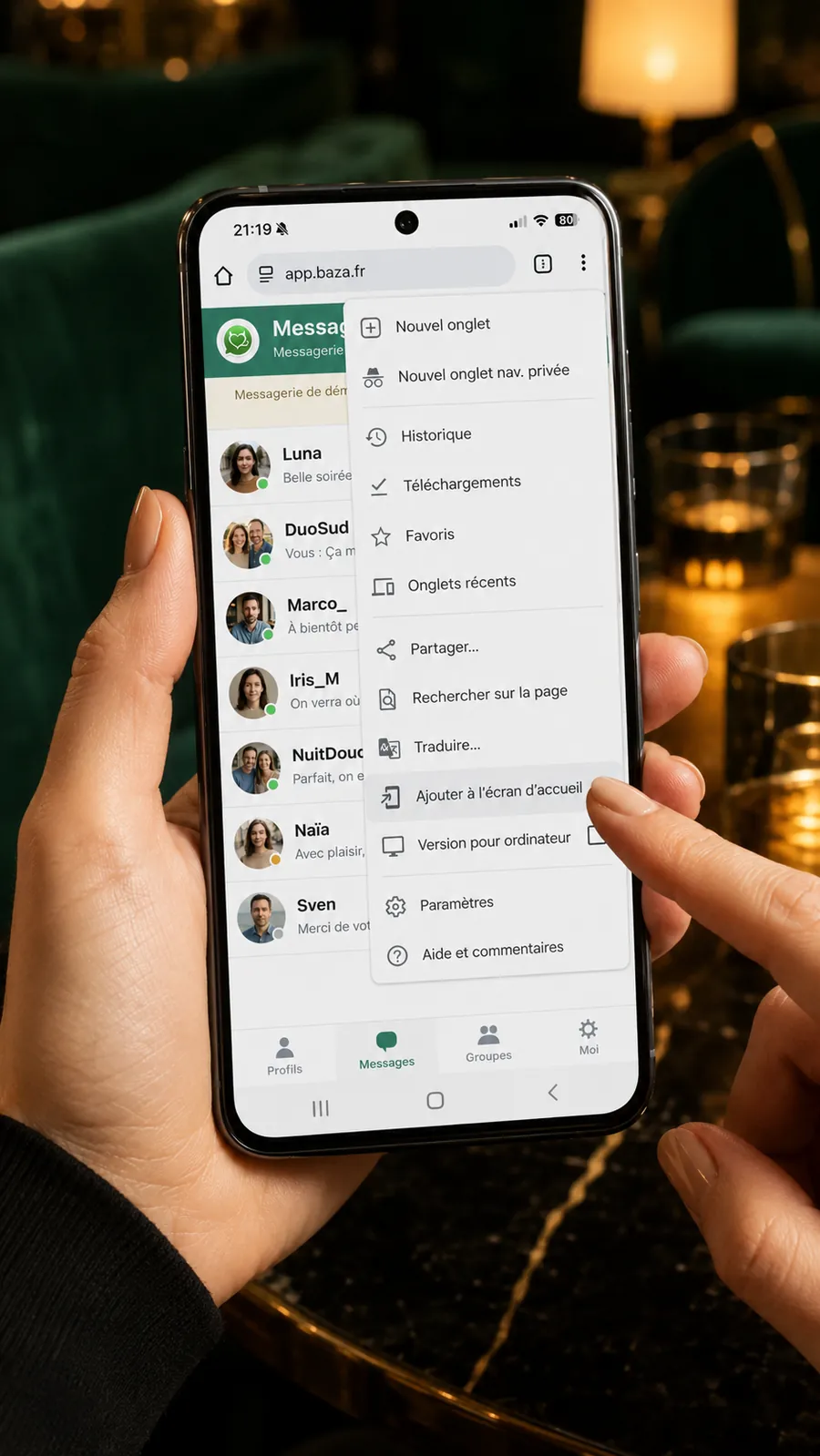
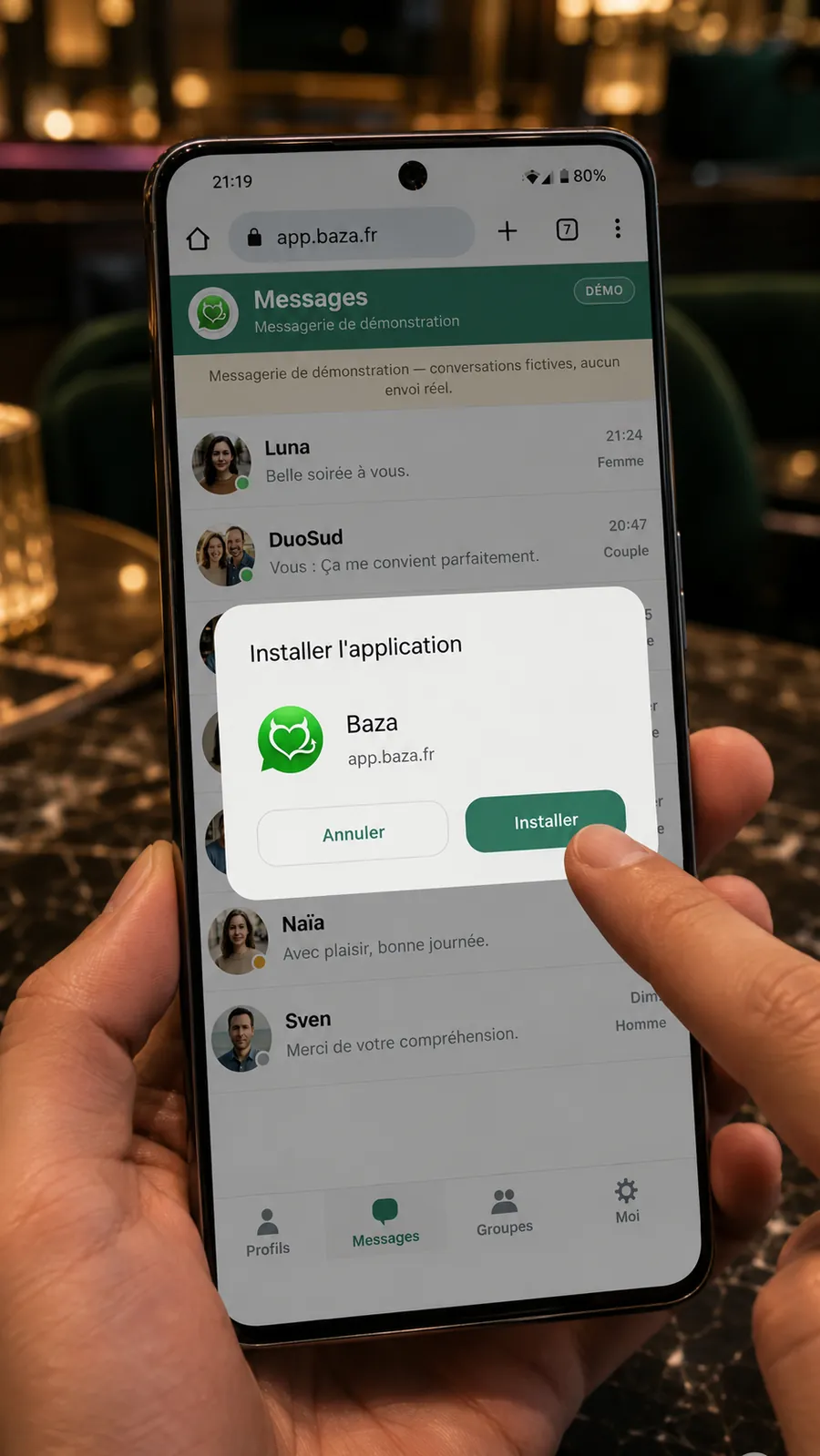
Num telemóvel Android, o caminho passa pelo menu do Chrome:
- Abra app.baza.fr no Chrome.
- Toque no ícone do menu (três pontos) no canto superior direito.
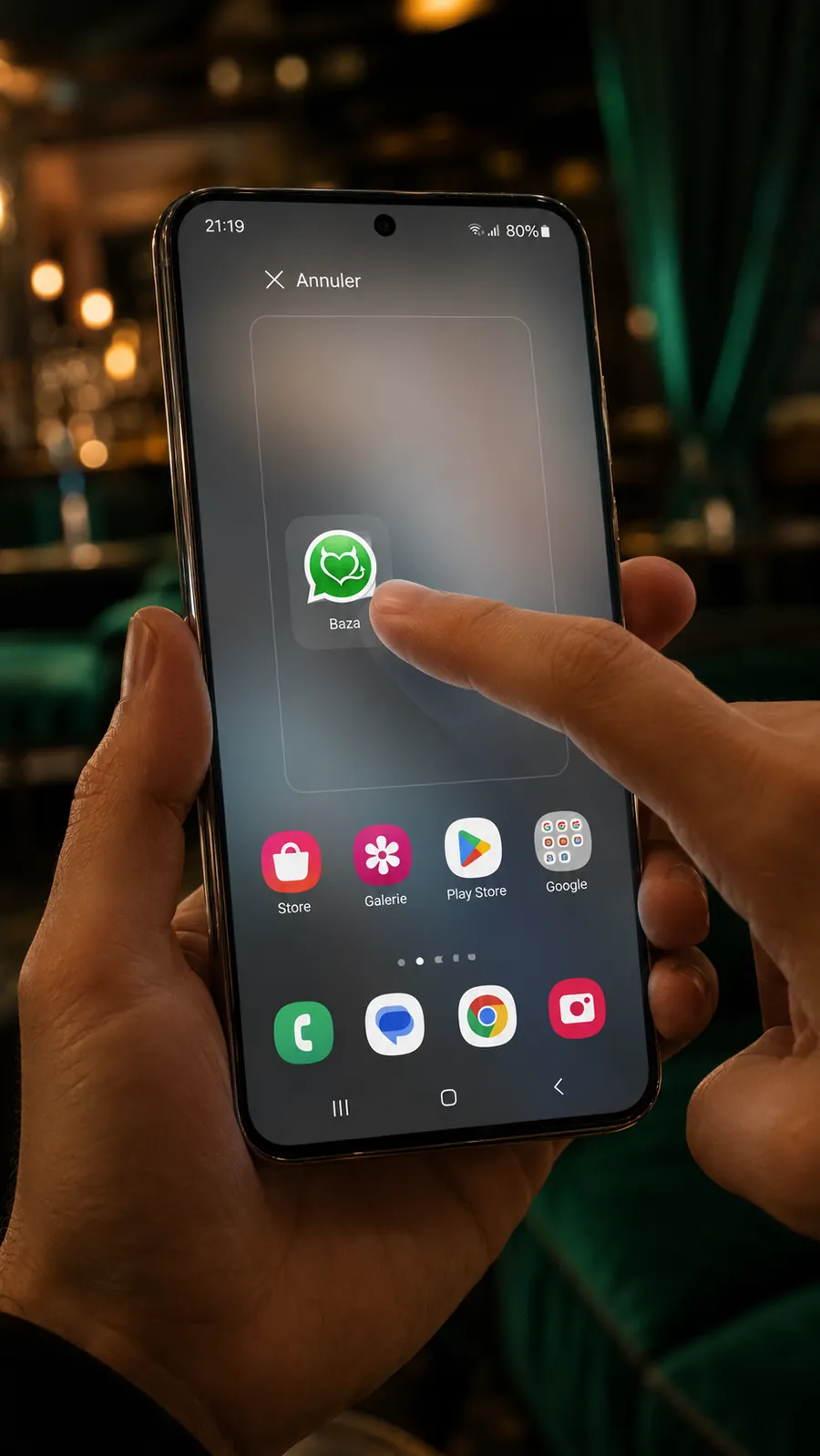
- Escolha “Adicionar ao ecrã principal” — consoante a sua versão do Chrome, a opção pode chamar-se “Instalar aplicação”.
- Confirme: o ícone Baza aparece no seu ecrã principal.
No Android, com o Samsung Internet
Em muitos telemóveis Samsung, o navegador predefinido é o Samsung Internet. O princípio é o mesmo do Chrome, através do seu próprio menu:
- Abra app.baza.fr no Samsung Internet.
- Toque no menu (as três linhas na parte inferior do ecrã, ou o ícone de três pontos).
- Escolha “Adicionar página a”, depois “Ecrã principal” — consoante a versão, a opção pode chamar-se “+ Adicionar a” ou aparecer como um ícone +.
- Confirme: o ícone Baza aparece no seu ecrã principal, tal como no Chrome.
Ativar as notificações
Com a aplicação oficial instalada a partir da App Store ou da Google Play, as notificações funcionam de imediato: abra Baza e permita-as quando lhe for pedido.
No navegador, Baza tem primeiro de ser adicionada ao seu ecrã principal (ver acima) e depois aberta a partir do seu ícone: é esta versão “instalada” que pode oferecer a ativação das notificações.
Quando Baza o propuser, permita as notificações. Consoante o seu dispositivo e a versão do sistema, a formulação é diferente — e este pedido ainda pode não aparecer em todo o lado.
- iPhone (App Store): abra a aplicação e aceite o pedido de permissão do iOS.
- iPhone (Safari): adicione Baza ao seu ecrã principal, abra-a a partir do seu ícone e, em seguida, permita as notificações se a aplicação o sugerir e aceite o pedido do iOS.
- Android (Chrome): abra Baza a partir do seu ícone, depois de a adicionar ao ecrã principal, e permita as notificações quando o Chrome ou a aplicação lho pedirem.
- Android (Samsung Internet): adicione Baza através do menu ⋮ (“Adicionar ao ecrã principal” ou o ícone +), abra-a a partir do seu ícone e, em seguida, permita as notificações se lhe forem sugeridas.
- Não aparece nada? Verifique as permissões do site (notificações) nas definições do seu navegador.
E num computador?
Num computador, não é necessária qualquer instalação: abra app.baza.fr no seu navegador e inicie sessão. A sua conta é a mesma em todos os seus dispositivos — as suas conversas e o seu perfil acompanham-no.
Pronto para conhecer pessoas perto de si?
A Baza instala-se a partir da App Store no iPhone e do Google Play no Android, e abre também no seu navegador: criar uma conta demora alguns minutos. A sua localização exata nunca é mostrada e as suas conversas permanecem privadas.
Abrir a aplicaçãoServiço estritamente reservado a pessoas maiores de idade (18 anos ou mais).